Solarfox Integration
Der stromleser.one lässt sich als Datenquelle in dein Solarfox Display-System integrieren. Die Verbindung läuft über MQTT: Du legst den stromleser.one im Solarfox Dashboard als Datenquelle an und überträgst die erzeugten Verbindungsdaten anschließend bequem per QR-Code in die energieleser App. So werden deine Zählerdaten automatisch auf deinen Solarfox Displays und in Slideshows angezeigt. Wie das Ganze funktioniert, erfährst du in den folgenden Schritten.
Diese Integration ist nur mit stromleser.one Geräten möglich.
Voraussetzungen
Bevor du mit der Einrichtung startest, stelle sicher, dass:
- dein stromleser.one am Zähler installiert und in der energieleser App eingerichtet ist
- der stromleser.one in der energieleser App online ist und Live-Daten liefert
- du Zugang zum Solarfox Onlineportal (Dashboard) hast
- die energieleser App auf dem neuesten Stand ist
Beachte vor der Installation, dass dein Stromzähler mithilfe der PIN-Eingabe entsperrt werden muss, damit der stromleser.one die Daten in Echtzeit auslesen und übermitteln kann. Wie das funktioniert, erfährst du hier.
Teil 1: Datenquelle im Solarfox Dashboard anlegen
Schritt 1: stromleser.one als Datenquelle wählen
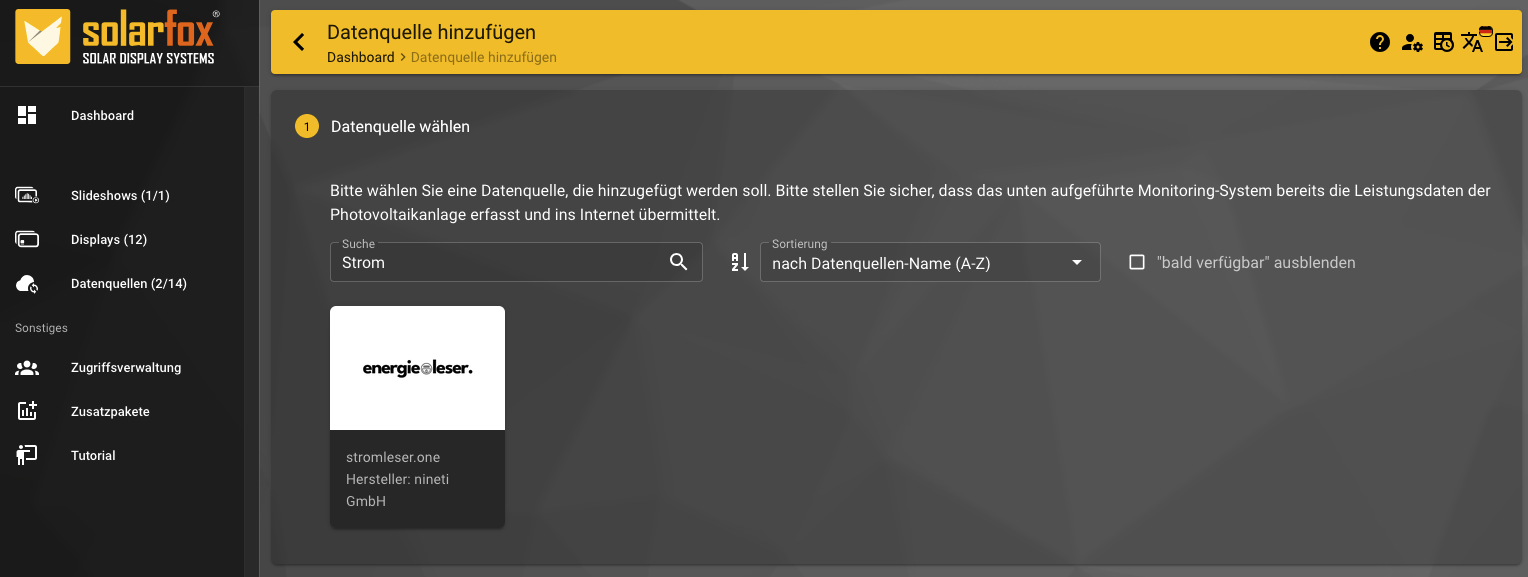
- Öffne das Solarfox Dashboard und gehe zu Datenquellen → Datenquelle hinzufügen
- Suche nach Strom und wähle die Datenquelle stromleser.one (Hersteller: nineti GmbH)
Schritt 2: Name vergeben
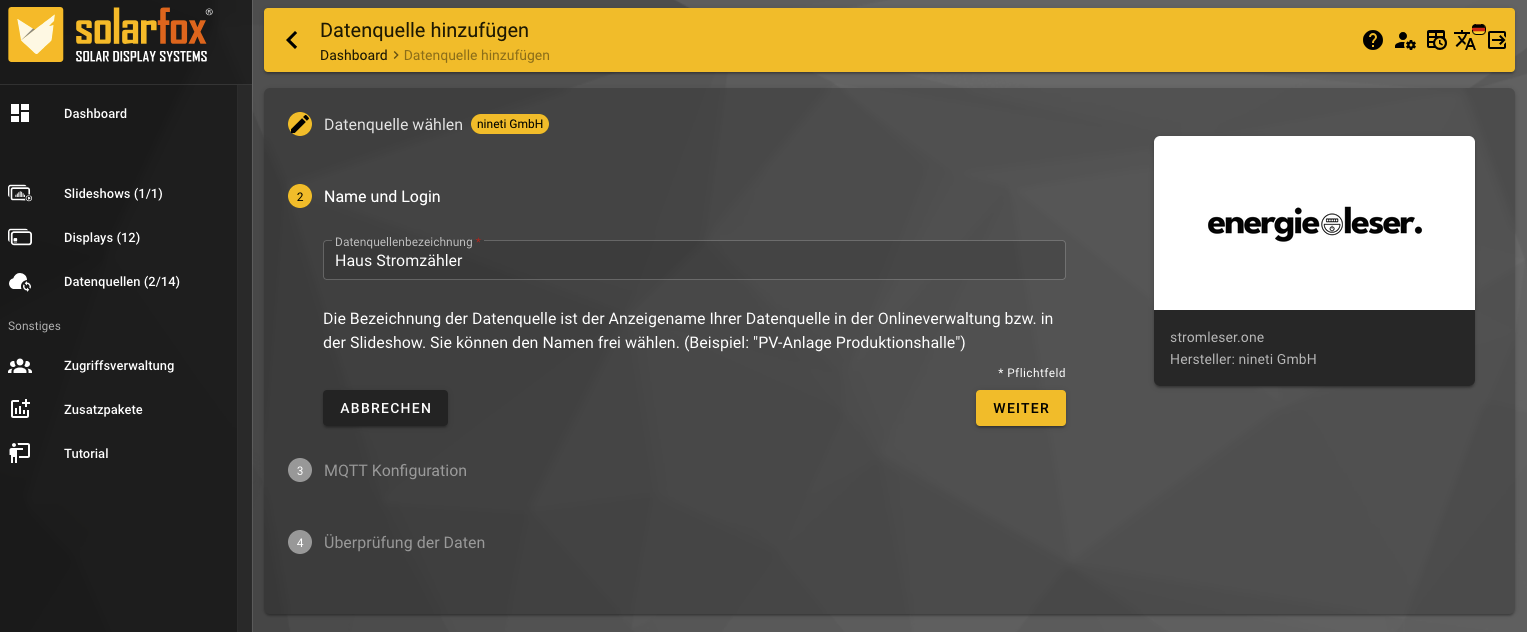
- Vergib unter Datenquellenbezeichnung einen frei wählbaren Namen (z. B. „Haus Stromzähler")
- Klicke auf Weiter
Schritt 3: QR-Code für die energieleser App
- Solarfox erzeugt nun die MQTT-Konfiguration (Broker URL, Topic, Benutzername und Passwort) und zeigt dazu einen QR-Code an
- Lasse diese Seite mit dem QR-Code geöffnet – du scannst ihn gleich in der energieleser App
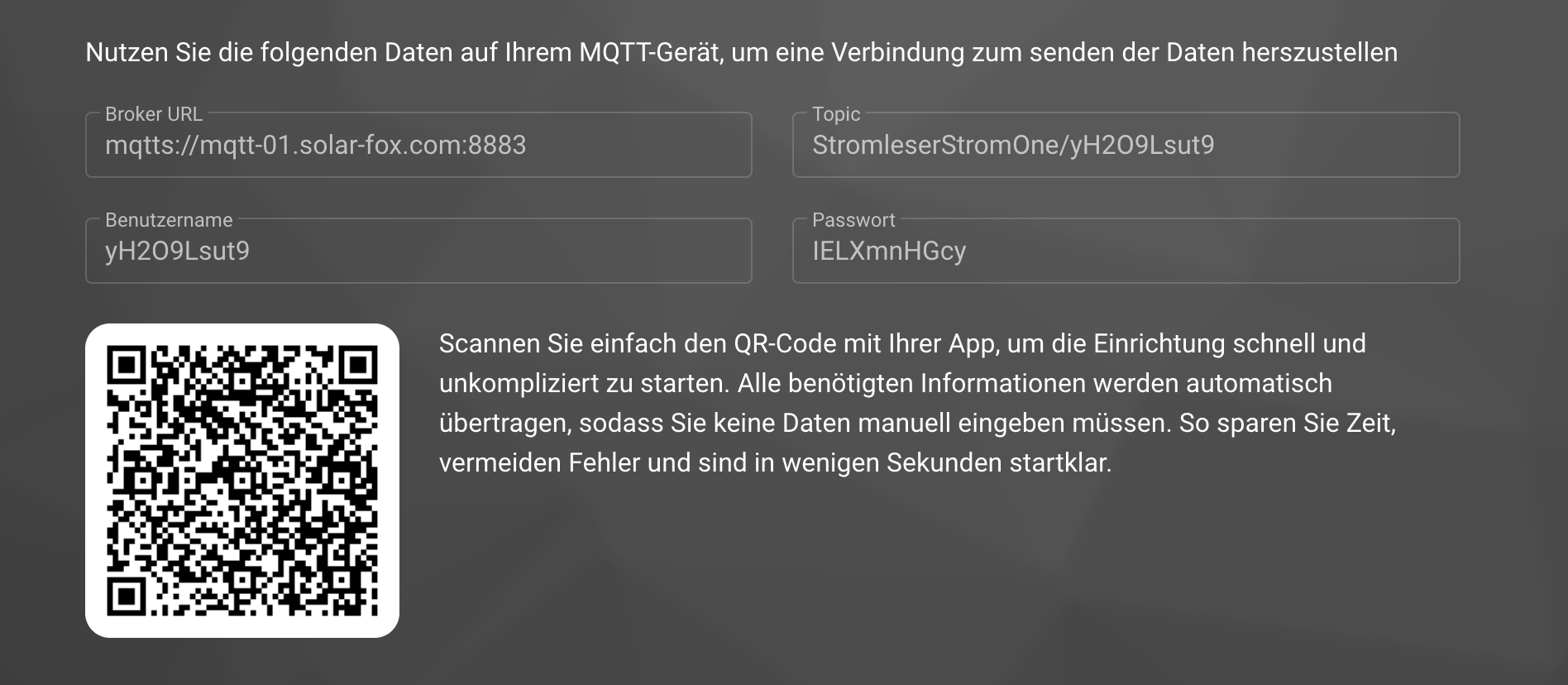
Du musst die Verbindungsdaten nicht von Hand eintippen. Beim Scannen des QR-Codes werden alle Informationen automatisch in die energieleser App übertragen – das spart Zeit und vermeidet Fehler.
Teil 2: Verbindung in der energieleser App herstellen
Schritt 1: Integrationen öffnen
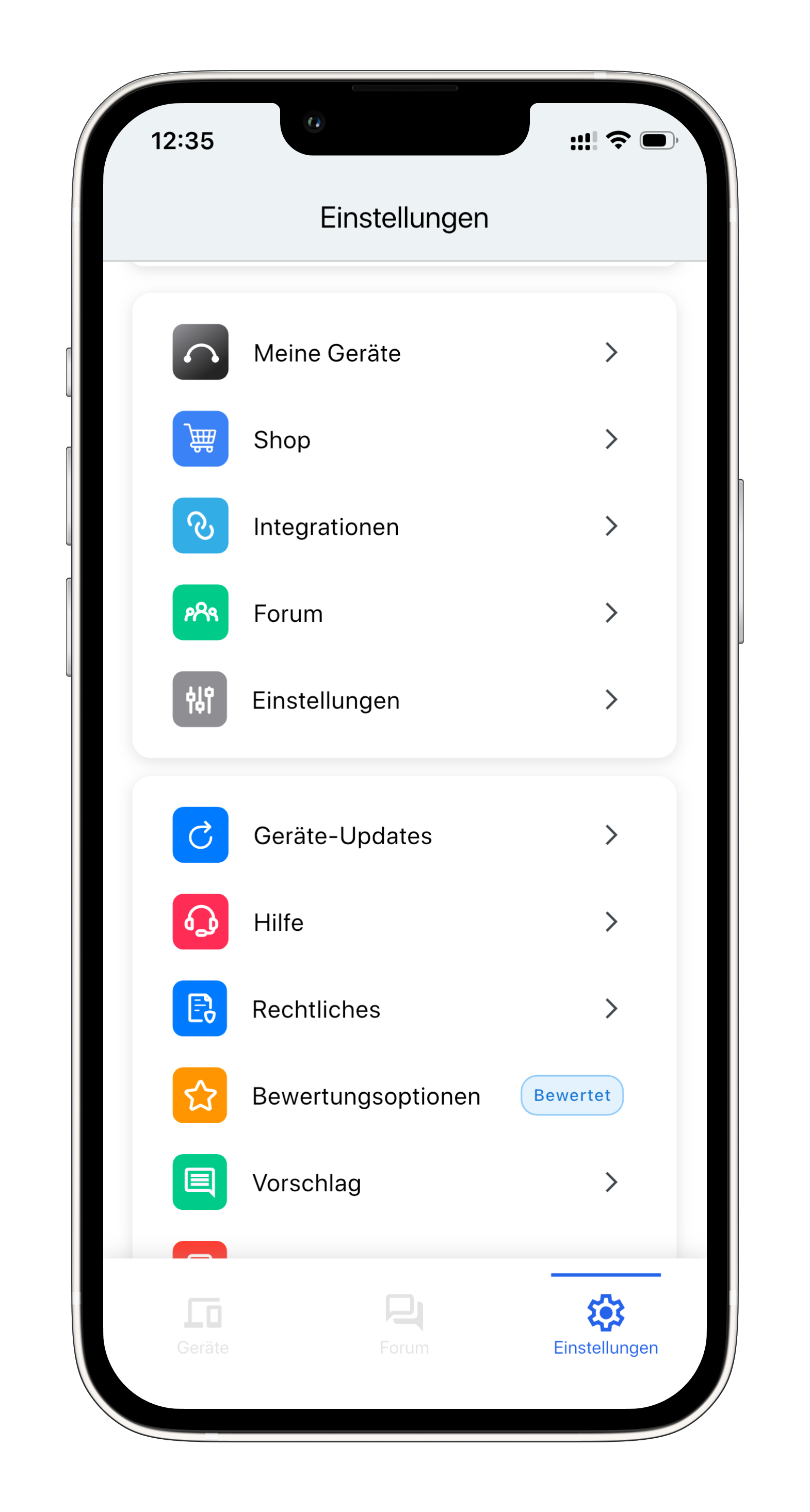
- Wechsle in der energieleser App unten in der Tab-Bar auf Einstellungen
- Tippe auf Integrationen
Schritt 2: Solarfox auswählen
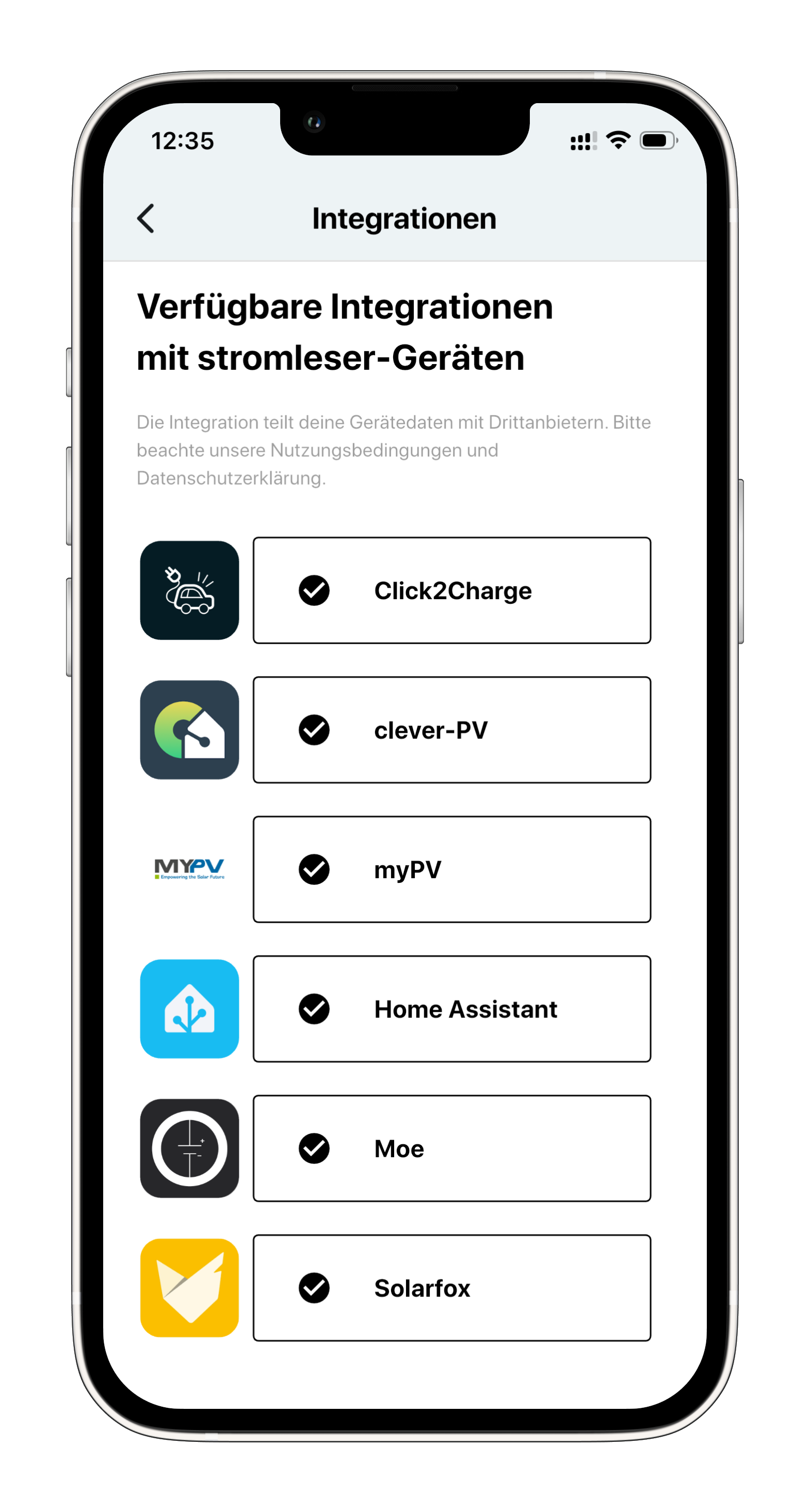
- Wähle in der Liste der verfügbaren Integrationen Solarfox aus
Schritt 3: stromleser.one Gerät auswählen
- Wähle das stromleser.one Gerät aus, das du mit Solarfox verbinden möchtest
- Tippe auf Solarfox verbinden
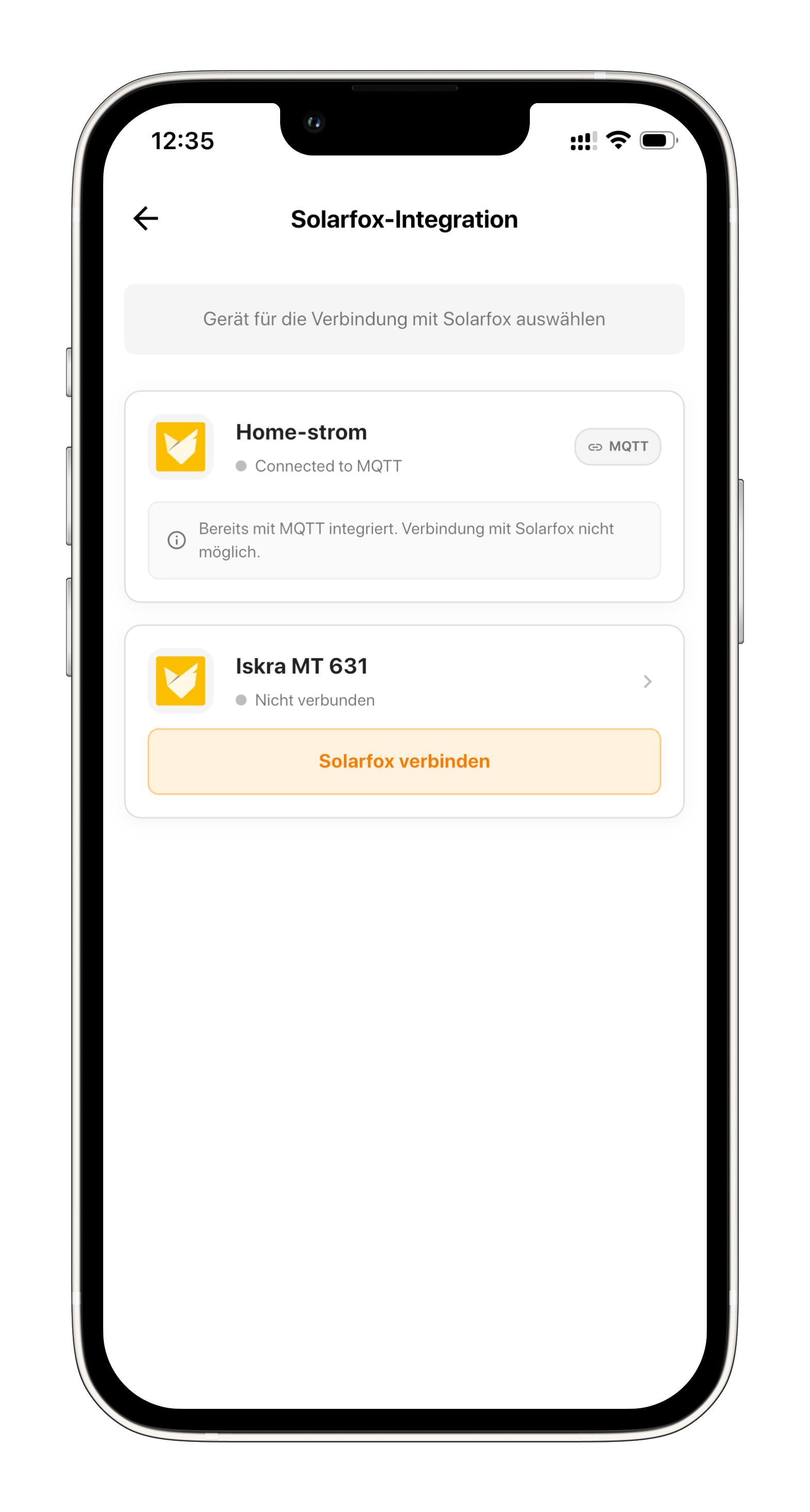
Ein Gerät, das bereits mit einer anderen MQTT-Integration verbunden ist, wird als „Bereits mit MQTT integriert" angezeigt und lässt sich nicht zusätzlich mit Solarfox verbinden.
Schritt 4: QR-Code scannen
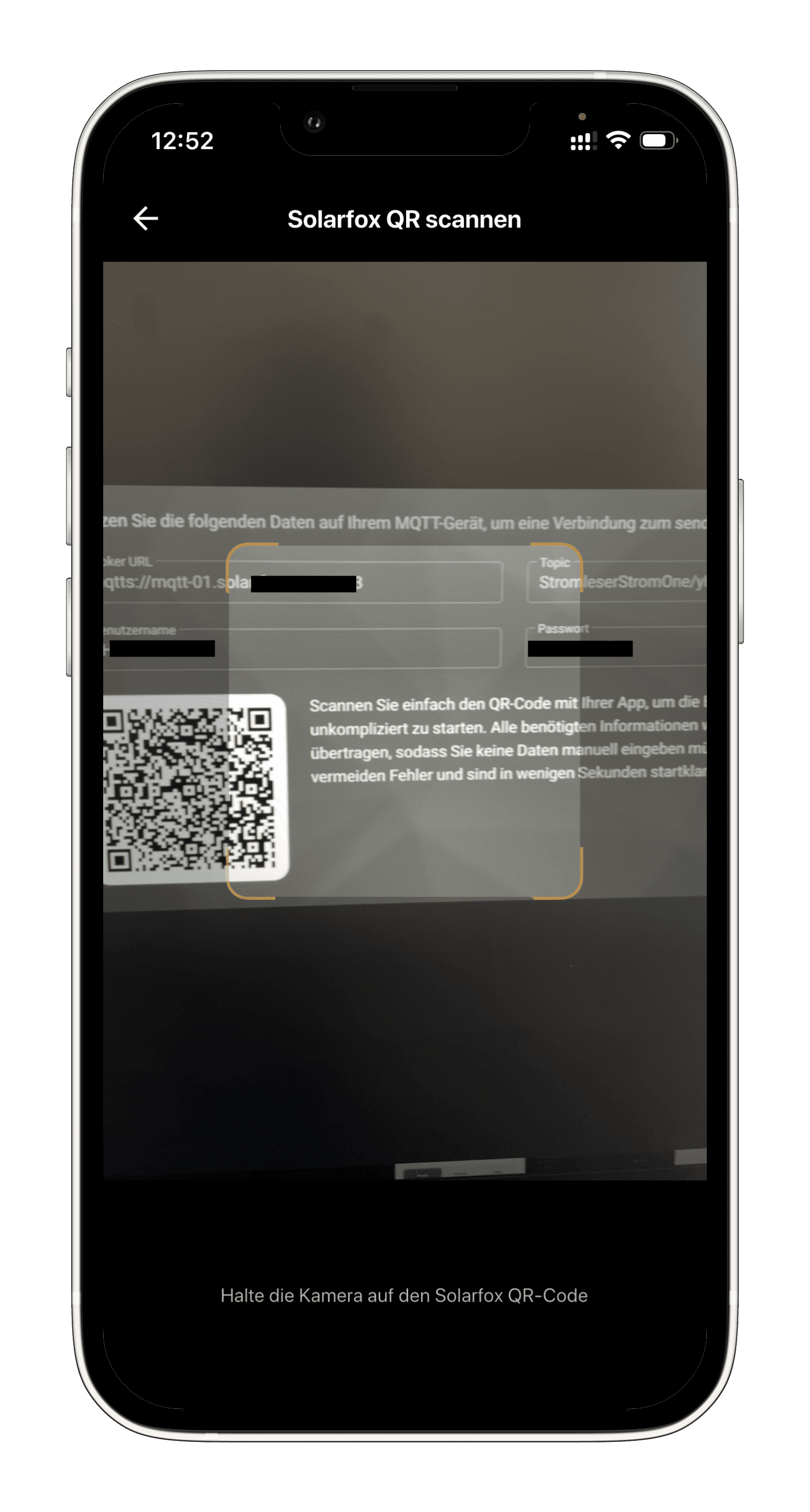
- Halte die Kamera auf den Solarfox QR-Code aus Teil 1, Schritt 3
Schritt 5: Verbindungsdaten bestätigen
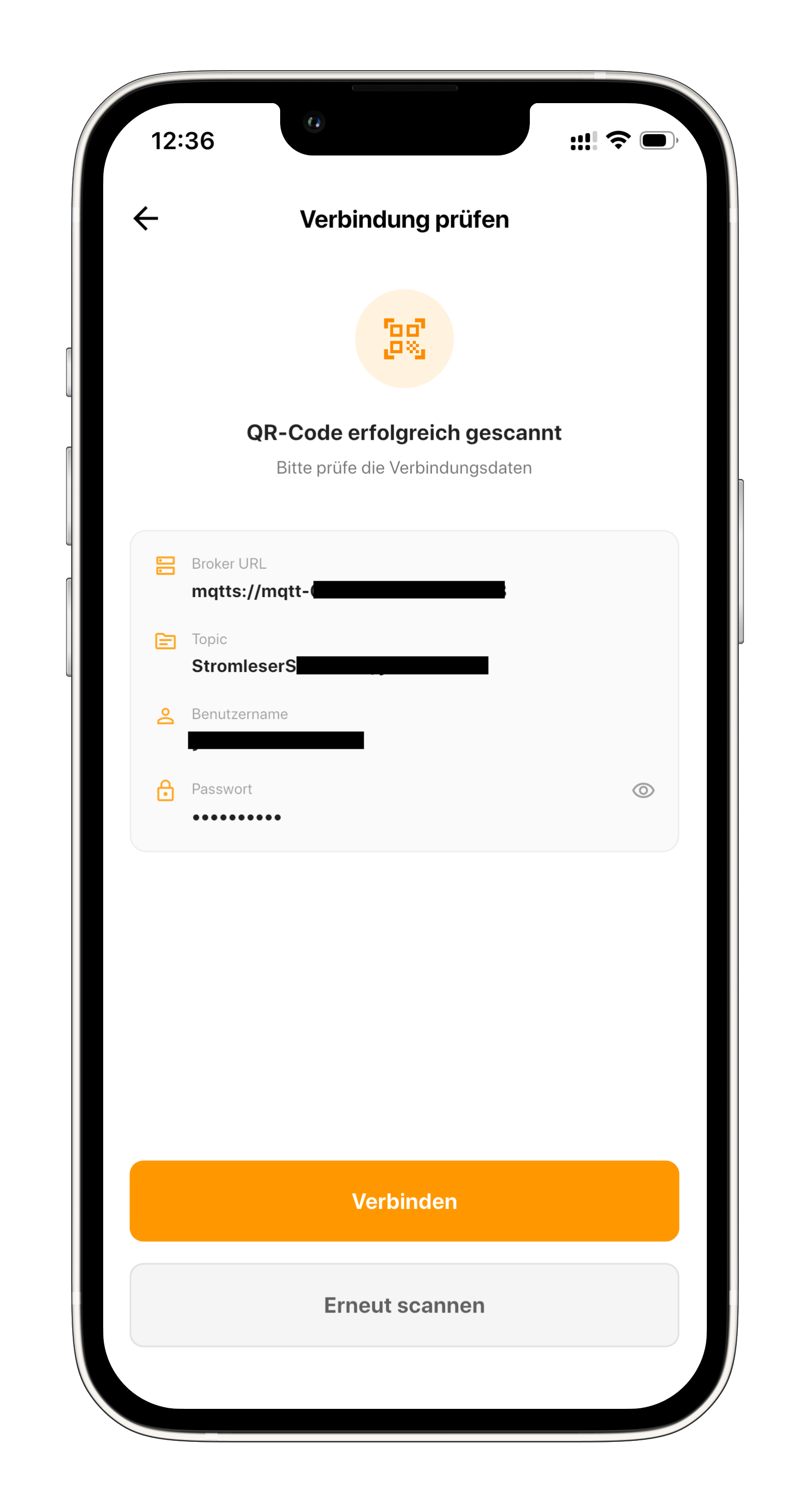
- Nach dem erfolgreichen Scan überträgt die App automatisch alle MQTT-Verbindungsdaten (Broker URL, Topic, Benutzername und Passwort)
- Prüfe die Daten und tippe auf Verbinden
Geschafft!
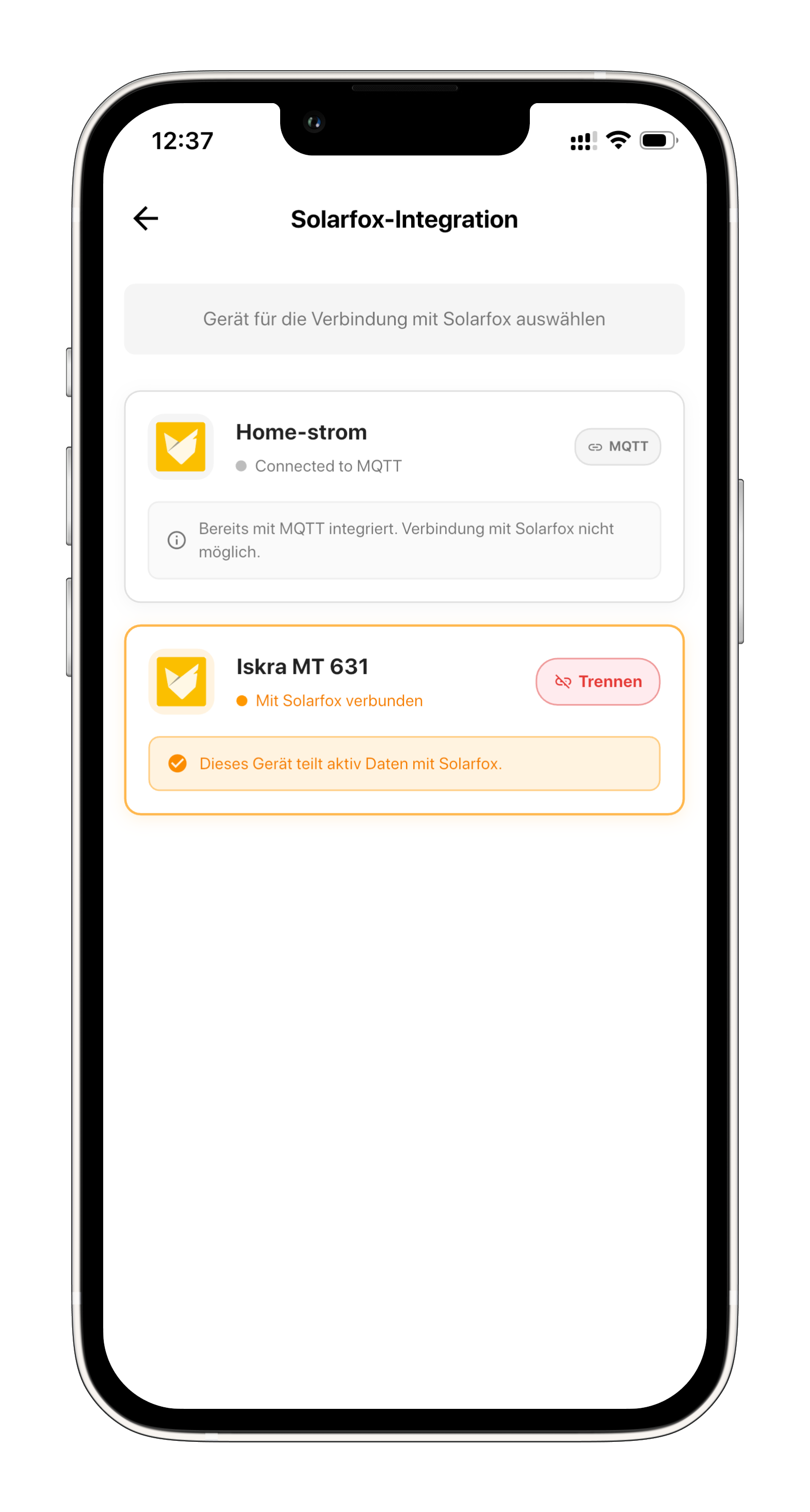
Dein stromleser.one ist jetzt mit Solarfox verbunden. In der Geräteübersicht wird das Gerät als „Mit Solarfox verbunden" angezeigt und der Hinweis „Dieses Gerät teilt aktiv Daten mit Solarfox" erscheint. Deine Zählerdaten werden ab sofort per MQTT an das Solarfox Display-System übertragen.
Möchtest du die Verbindung wieder aufheben, tippe in der Solarfox-Integration beim Gerät auf Trennen.
Alle Daten und Grafiken des stromleser.one sind natürlich weiterhin in der energieleser App sichtbar.
Häufige Probleme
Gerät lässt sich nicht auswählen
- Wird ein Gerät als „Bereits mit MQTT integriert" angezeigt, ist es bereits mit einer anderen MQTT-Integration verbunden und kann nicht zusätzlich mit Solarfox verbunden werden
- Trenne in diesem Fall zunächst die bestehende Integration
QR-Code wird nicht erkannt
- Sorge für ausreichend Licht und halte den gesamten QR-Code im Kamerabild
- Stelle sicher, dass der QR-Code im Solarfox Dashboard noch angezeigt wird – erzeuge ihn bei Bedarf erneut über Datenquelle hinzufügen
- Tippe alternativ auf Erneut scannen
Keine Daten in Solarfox
- Prüfe, ob der stromleser.one in der energieleser App online ist und Live-Daten liefert
- Stelle sicher, dass die Verbindung in der App als „Mit Solarfox verbunden" angezeigt wird