App-Einrichtung
Die Einrichtung deines wasserleser.reed erfolgt über die energieleser App. Folge einfach den untenstehenden Schritten in der angegebenen Reihenfolge.
Wichtig
Während der Einrichtung wirst du aufgefordert, einen Gerätetyp auszuwählen. Wähle dabei wasserleser aus der Liste aus.
Einrichtungsschritte
So richtest du deinen wasserleser.reed ein:
- App herunterladen – Lade die energieleser App auf dein Smartphone herunter
- Konto erstellen – Erstelle dein Benutzerkonto
- Gerätetyp auswählen – Wähle wasserleser als Gerätetyp
- Bluetooth koppeln – Verbinde dein Gerät per Bluetooth
- WLAN einrichten – Richte die WLAN-Verbindung ein
- Kopplung abschließen – Schließe die Einrichtung ab
- Geräteeinstellungen anpassen – Sensor Modus wechseln
Schritt 7: Geräteeinstellungen anpassen
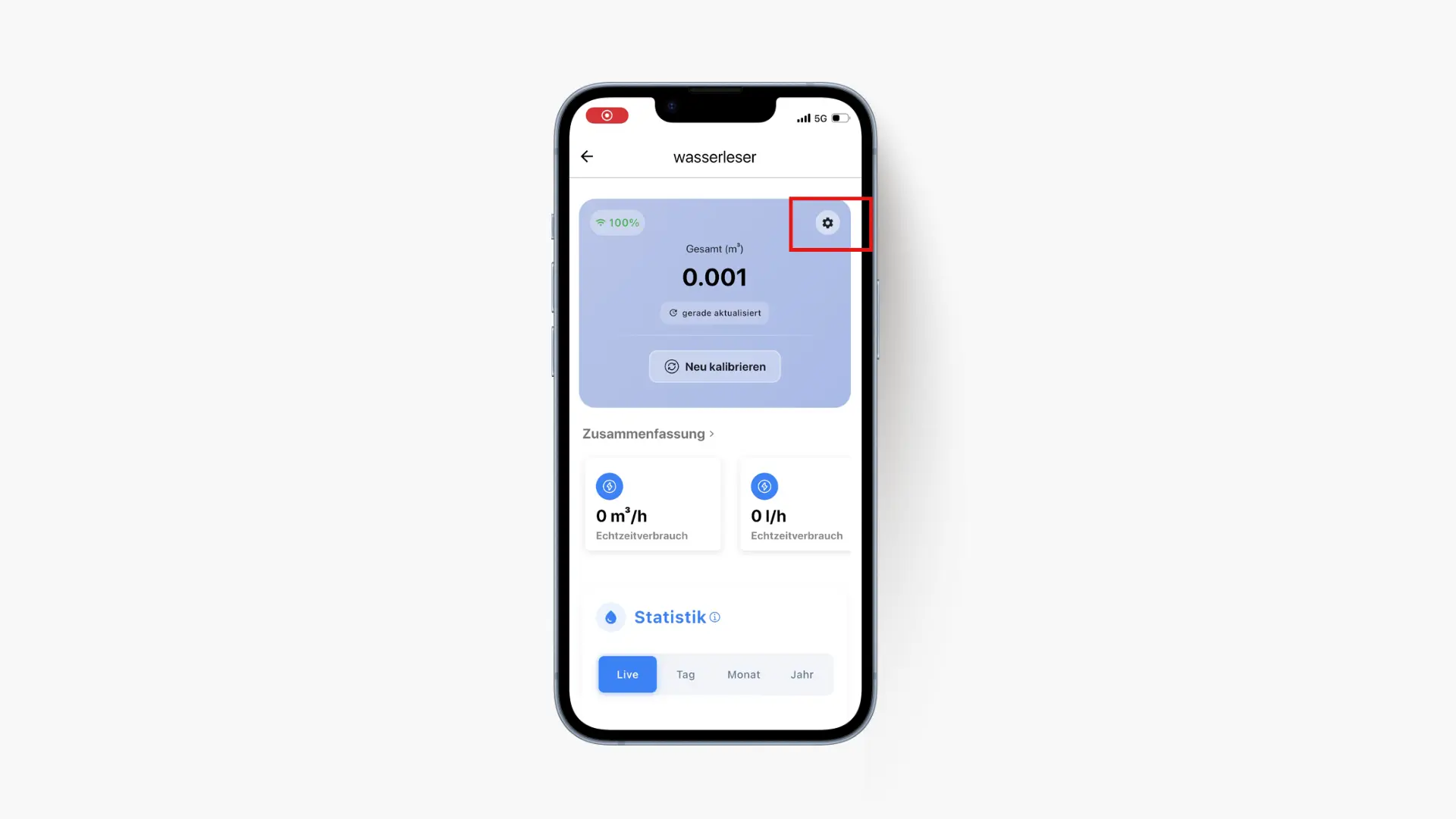
7.1 Öffne die Geräteeinstellungen deines wasserlesers
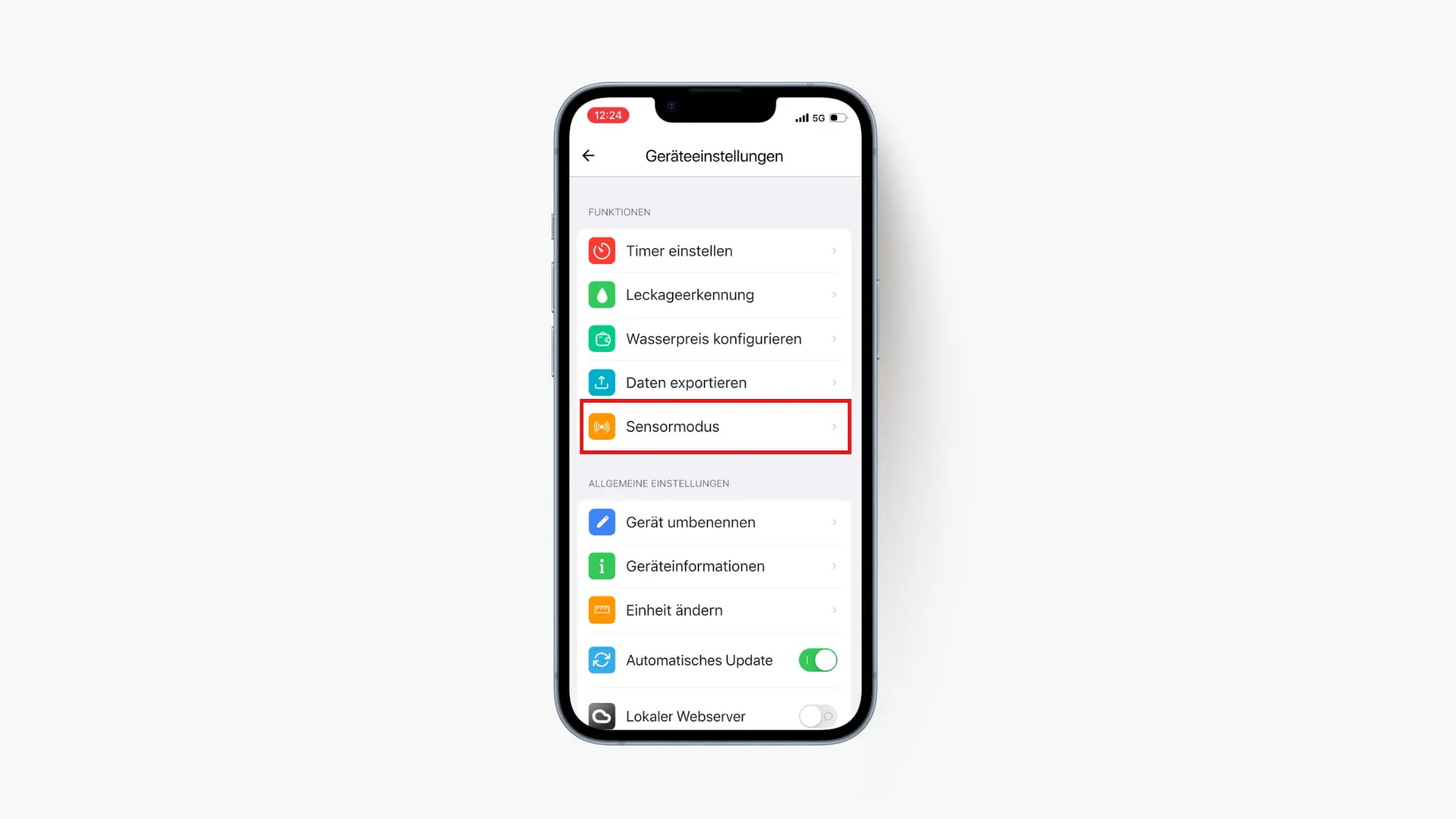
7.2 Wähle Sensormodus
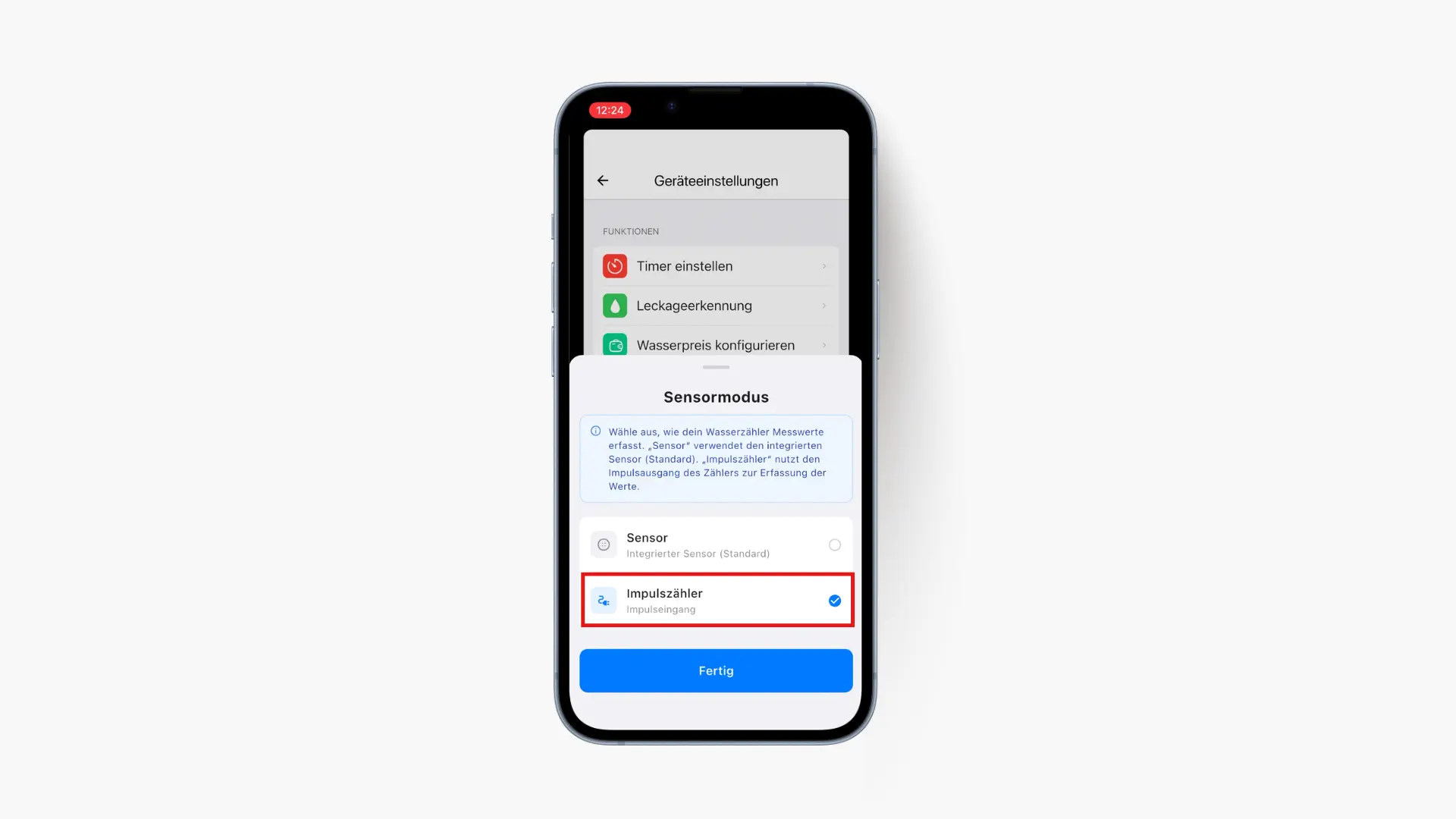
7.3 Wechsle den Sensormodus zu „Impulszähler"
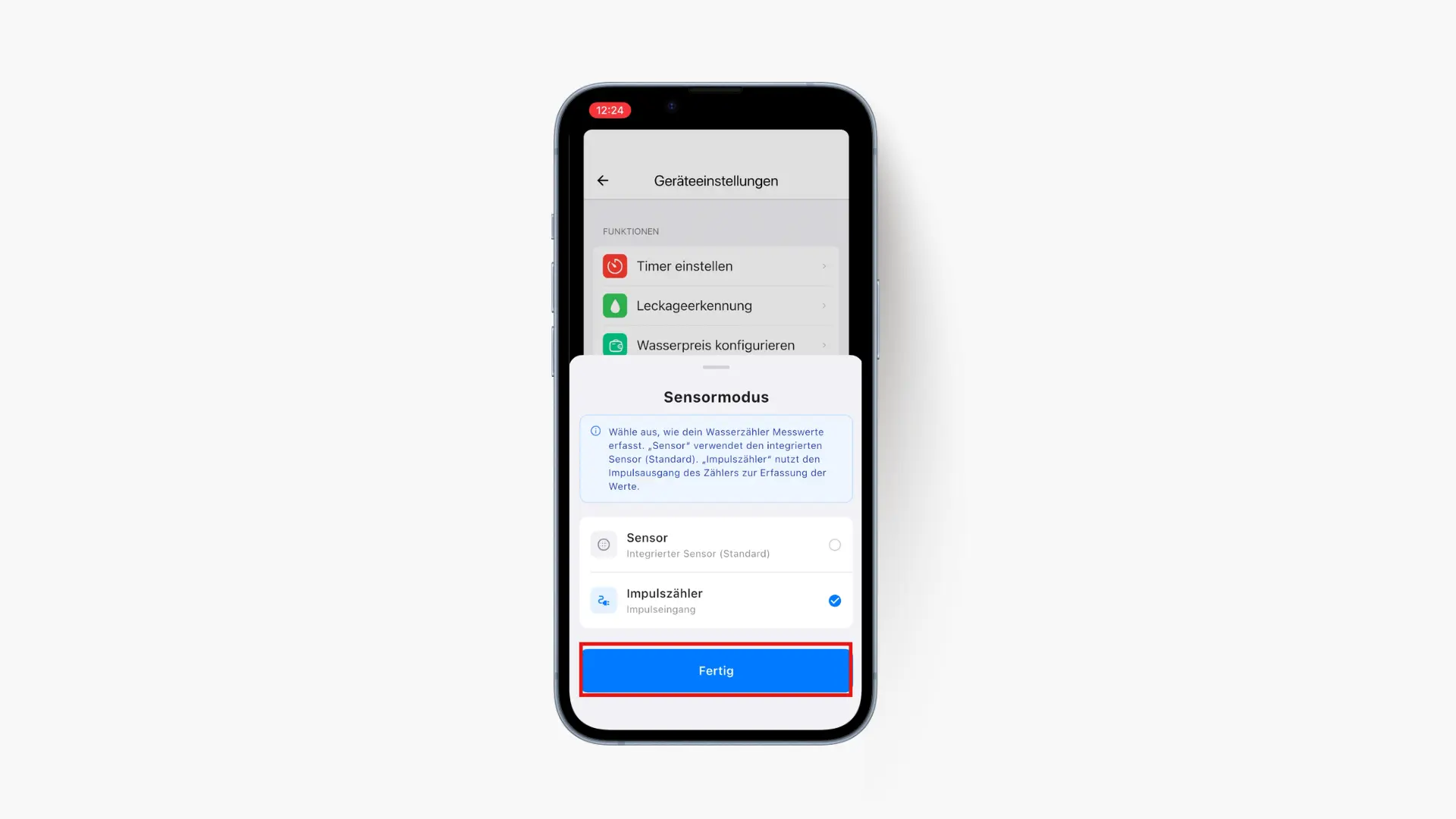
7.4 Wähle fertig und speichere damit die Einstellung. Die Verbrauchsdaten können nun von deinem Reed-Kontakt ausgelesen werden.
Tipp
Die komplette Einrichtung dauert etwa 10–15 Minuten. Achte darauf, dass du dich in der Nähe deines WLAN-Routers und deines Wasserzählers befindest.
LED-Anzeigen während der Einrichtung
- Grün blinkend: Gerät verbindet sich mit dem WLAN
- Blau blinkend: Gerät erfolgreich verbunden und erkennt den Wasserfluss
- Rot blinkend: Verbindung fehlgeschlagen, bitte erneut versuchen
Probleme bei der Verbindung beheben
Wenn die LED rot blinkt (Verbindung fehlgeschlagen):
- Warte ein paar Sekunden
- Trenne den wasserleser vom Strom
- Schließe ihn wieder an und starte den Einrichtungsprozess erneut
- Wenn das Problem weiterhin besteht, führe einen Werksreset durch (siehe LED-Anzeigen)