Anleitung: Daten von mehr als 3 Stromzählern auslesen
Schritt 1: Software-Seriell-Funktion aktivieren
Um mehr als 3 Stromzähler auslesen zu können, müssen wir zuerst die Software-Seriell-Funktion aktivieren. Diese ist in der Firmware, die standardmäßig auf dem WiFi-Stromleser installiert ist, noch nicht freigeschaltet. Deshalb installieren wir zuerst eine passende Firmware.
Schritt 2: Korrekte Firmware herunterladen
Die spezielle Multi-Meter-Firmware ist in Vorbereitung. Bitte kontaktiere den Support unter energieleser.de für weitere Informationen.
Schritt 3: Firmware über Tasmota Web Installer installieren
-
Gehe zum Tasmota Web Installer.
-
Klicke auf “Upload” und wähle die heruntergeladene Firmware-Datei aus.
-
Verbinde deinen WiFi-Stromleser über ein USB-Kabel mit deinem Laptop.
-
Klicke auf “Connect” und wähle den korrekten COM-Port aus.
-
Aktiviere die Option “Erase device”, um alte Daten zu entfernen.
-
Klicke auf “Install” und warte, bis die Installation abgeschlossen ist.
Nicht trennenTrenne das Gerät während der Installation nicht vom Strom.
-
Sobald der Vorgang abgeschlossen ist, startet der Stromleser automatisch neu.
Schritt 4: Skript für mehrere Zähler konfigurieren
Nach der Firmware-Installation kannst du das folgende Beispielskript für das Auslesen von 4 Stromleser TTL-Sensoren + 1 WiFi-Stromleser einrichten.
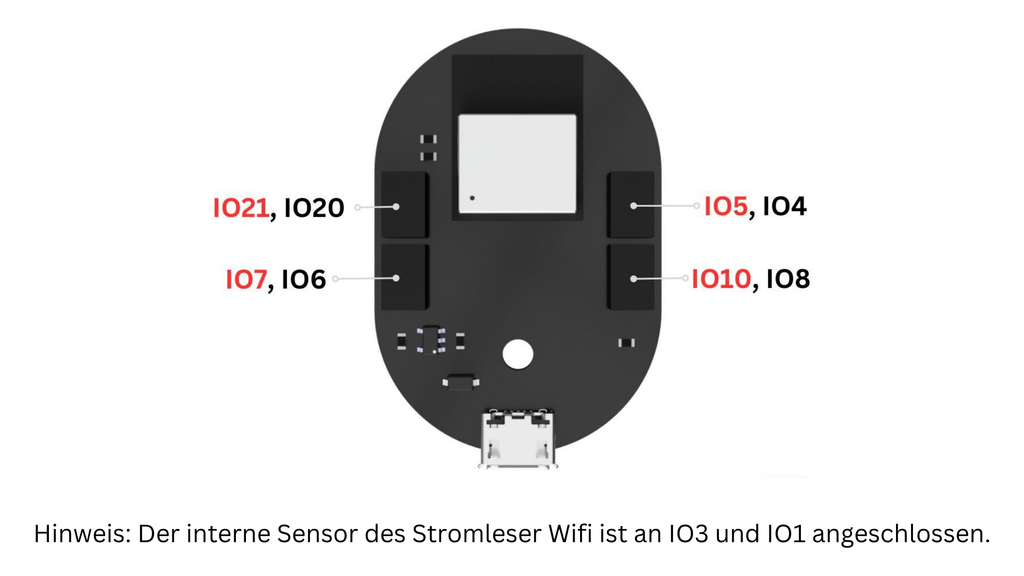
- Stromleser WIFI → Interner Port (
IO1), wird für den Hauptzähleranschluss verwendet. - TTL1 → Oberer rechter Port (
IO4), für den zweiten Zähler. - TTL2 → Unterer rechter Port (
IO8), für den dritten Zähler. - TTL3 → Oberer linker Port (
IO20), für den vierten Zähler. - TTL4 → Unterer linker Port (
IO6), für den fünften Zähler.
Beispielskript (4TTL + 1 Power Reader WiFi)
>D
>B
->sensor53 r
>M 5
+1,3,s,16,9600,MT1,1
+2,10,s,16,9600,MT3,8
+3,-5,s,16,9600,MT2,4
+4,-21,s,16,9600,MT4,20
+5,-7,s,16,9600,MT5,6


1,77070100010800ff@1000,Verbrauch,kWh,E_in,3
1,77070100020800ff@1000,Einspeisung,kWh,E_out,3
1,77070100100700ff@1,akt. Leistung,W,Power,0
1,77070100000009ff@#,Server_ID,,Server_ID,0

2,=h--
2,77070100010800ff@1000,Verbrauch,kWh,E_in,3
2,77070100020800ff@1000,Einspeisung,kWh,E_out,3
2,77070100100700ff@1,akt. Leistung,W,Power,0
2,77070100000009ff@#,Server_ID,,Server_ID,0

3,=h--
3,77070100010800ff@1000,Verbrauch,kWh,E_in,3
3,77070100020800ff@1000,Einspeisung,kWh,E_out,3
3,77070100100700ff@1,akt. Leistung,W,Power,0
3,77070100000009ff@#,Server_ID,,Server_ID,0

4,=h--
4,77070100010800ff@1000,Verbrauch,kWh,E_in,3
4,77070100020800ff@1000,Einspeisung,kWh,E_out,3
4,77070100100700ff@1,akt. Leistung,W,Power,0
4,77070100000009ff@#,Server_ID,,Server_ID,0

5,=h--
5,77070100010800ff@1000,Verbrauch,kWh,E_in,3
5,77070100020800ff@1000,Einspeisung,kWh,E_out,3
5,77070100100700ff@1,akt. Leistung,W,Power,0
5,77070100000009ff@#,Server_ID,,Server_ID,0
#
Schritt 5: Einrichtung überprüfen
-
Starte den WiFi-Stromleser neu.
-
Öffne die Tasmota-Konsole, um zu prüfen, ob alle Zähler (MT1–MT5) erkannt werden.
-
Du solltest nun Live-Daten sehen wie:
- Verbrauch
- Einspeisung
- akt. Leistung
