Homey Integration
Du möchtest deinen stromleser.one, gasleser oder wasserleser in Homey einbinden? Kein Problem – die energieleser App für Homey macht das ganz einfach. Hier findest du alles, was du brauchst: Gerät verbinden, Widgets einrichten und Flows erstellen.
Die energieleser App ist im Homey App Store verfügbar.
Voraussetzungen
- Homey App installiert und mit deinem Homey verbunden
- energieleser-Gerät (stromleser.one, gasleser oder wasserleser) bereits in Betrieb und mit demselben WLAN wie dein Homey verbunden
Teil 1: energieleser App in Homey installieren
Bevor du ein Gerät hinzufügen kannst, musst du zuerst die energieleser App in Homey installieren.
Du kannst die App direkt über diesen Link installieren: homey.app/en-in/app/de.energieleser
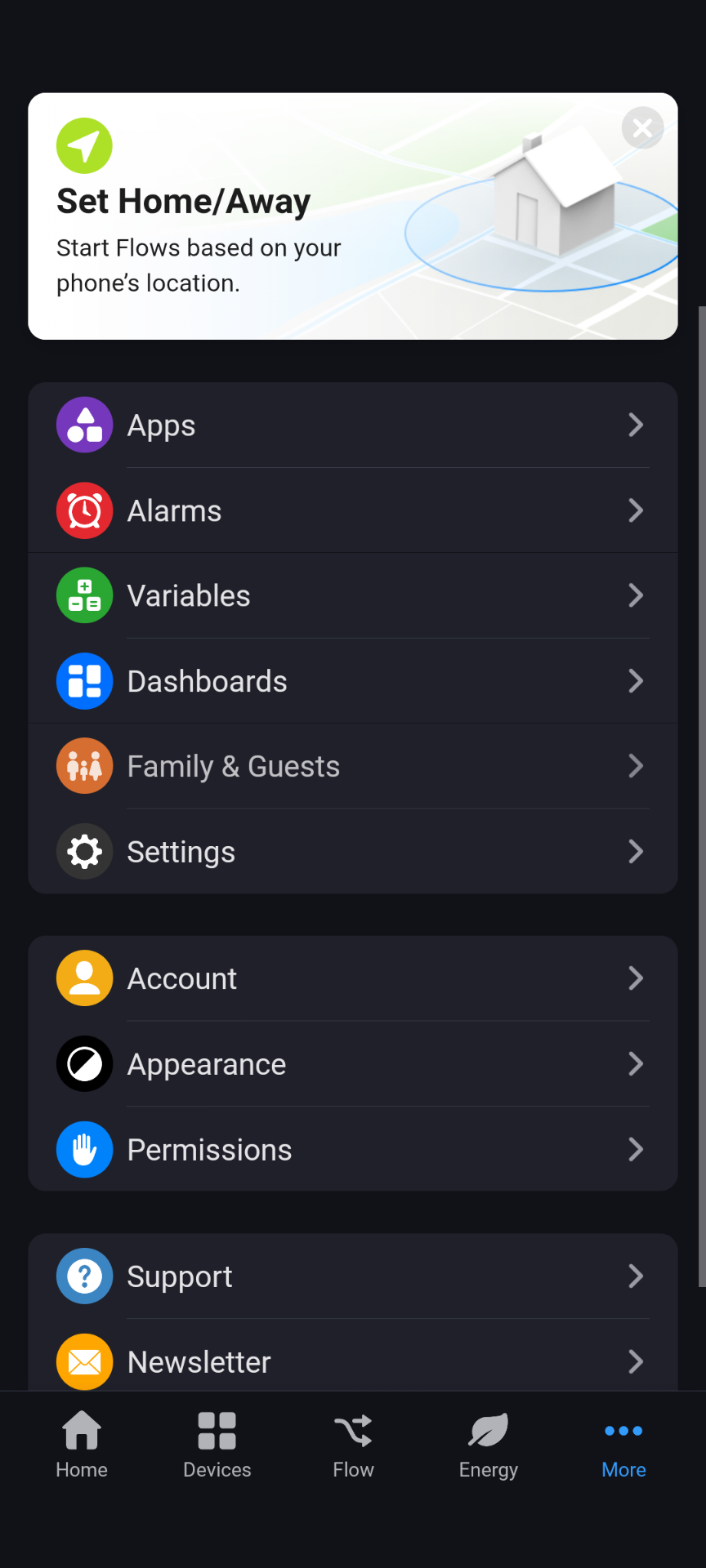
Schritt 1: Apps-Bereich öffnen
- Öffne die Homey App auf deinem Smartphone.
- Tippe unten rechts auf Mehr (das ···-Symbol).
- Tippe auf Apps.
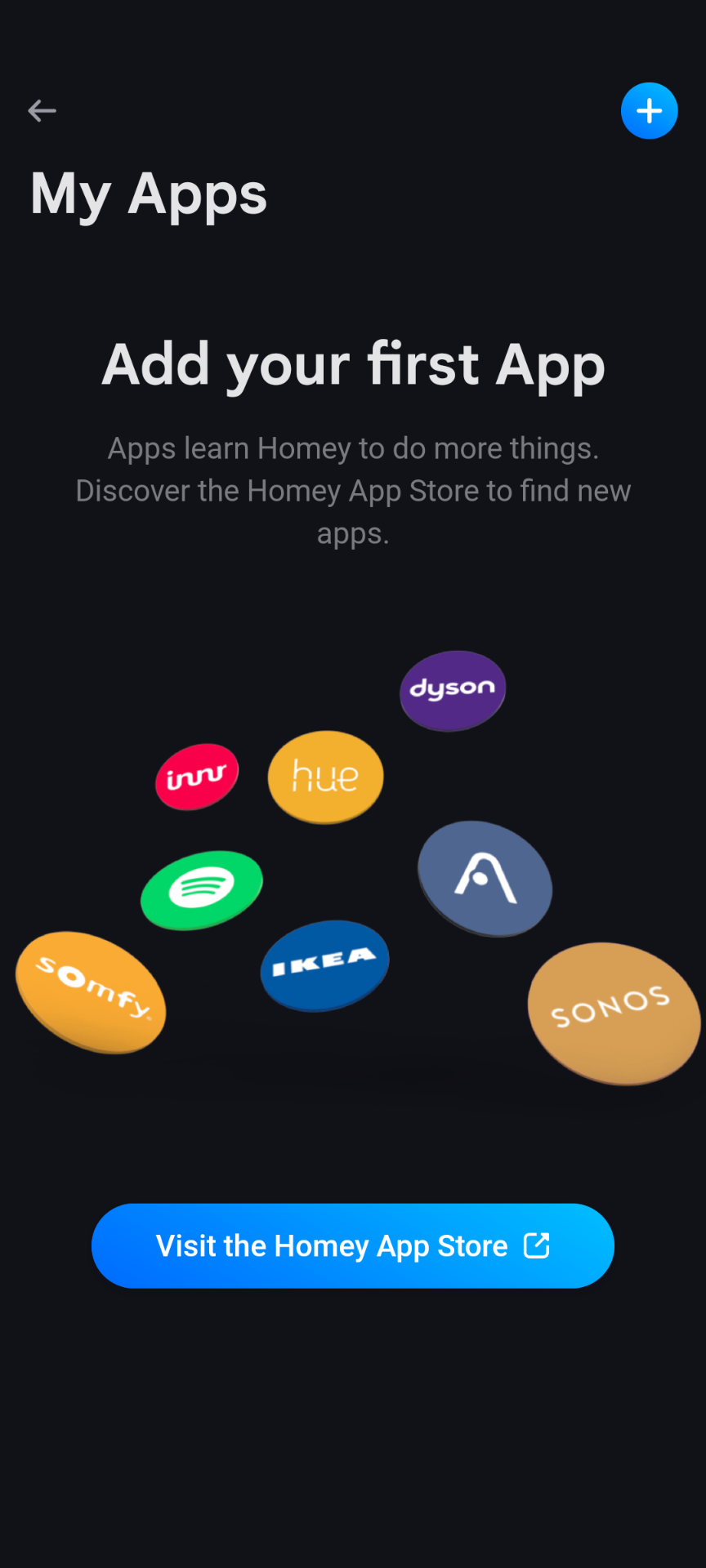
Schritt 2: Zum Homey App Store wechseln
- Tippe auf der Seite Meine Apps auf Homey App Store besuchen.
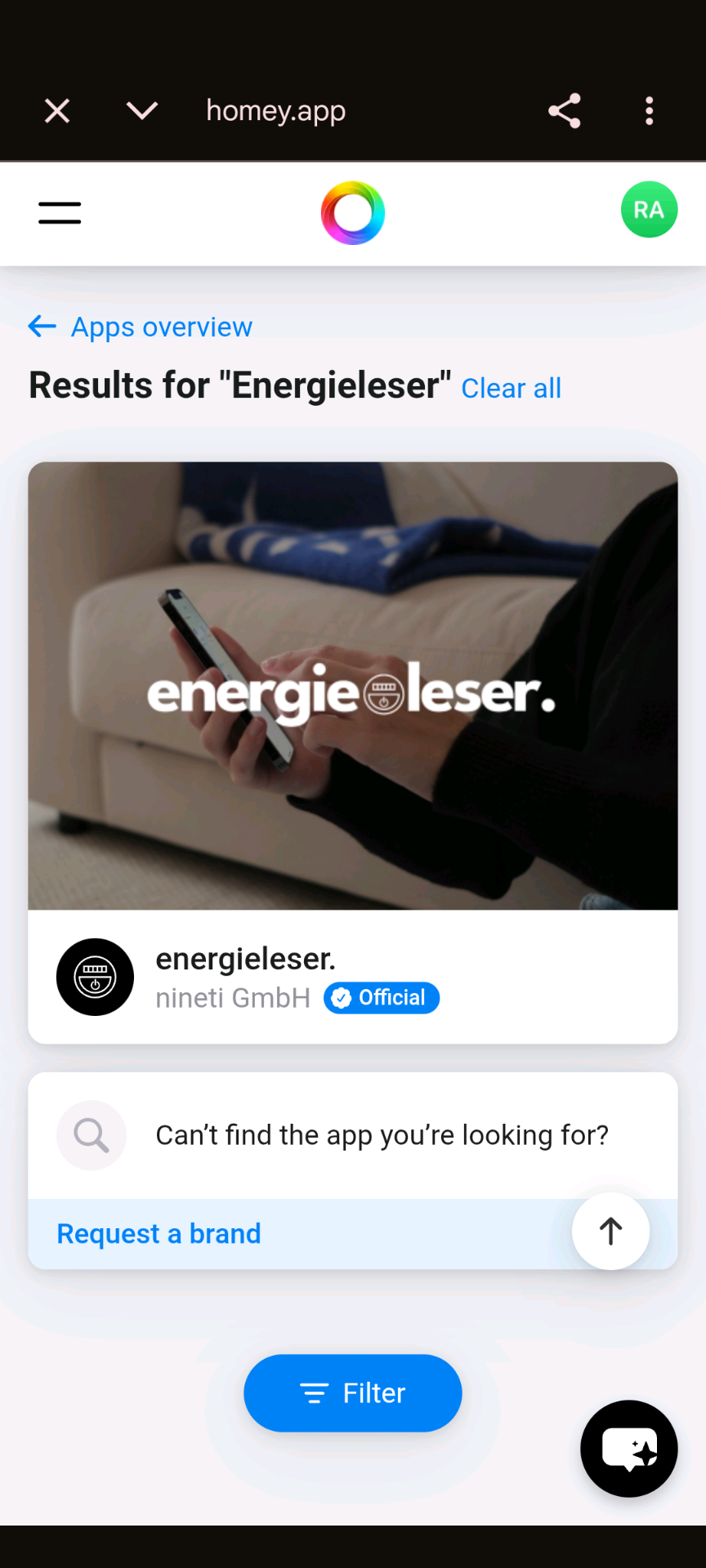
Schritt 3: Nach energieleser suchen
- Suche im Homey App Store nach Energieleser.
- Tippe auf das Ergebnis energieleser. von nineti GmbH (als „Official" gekennzeichnet).
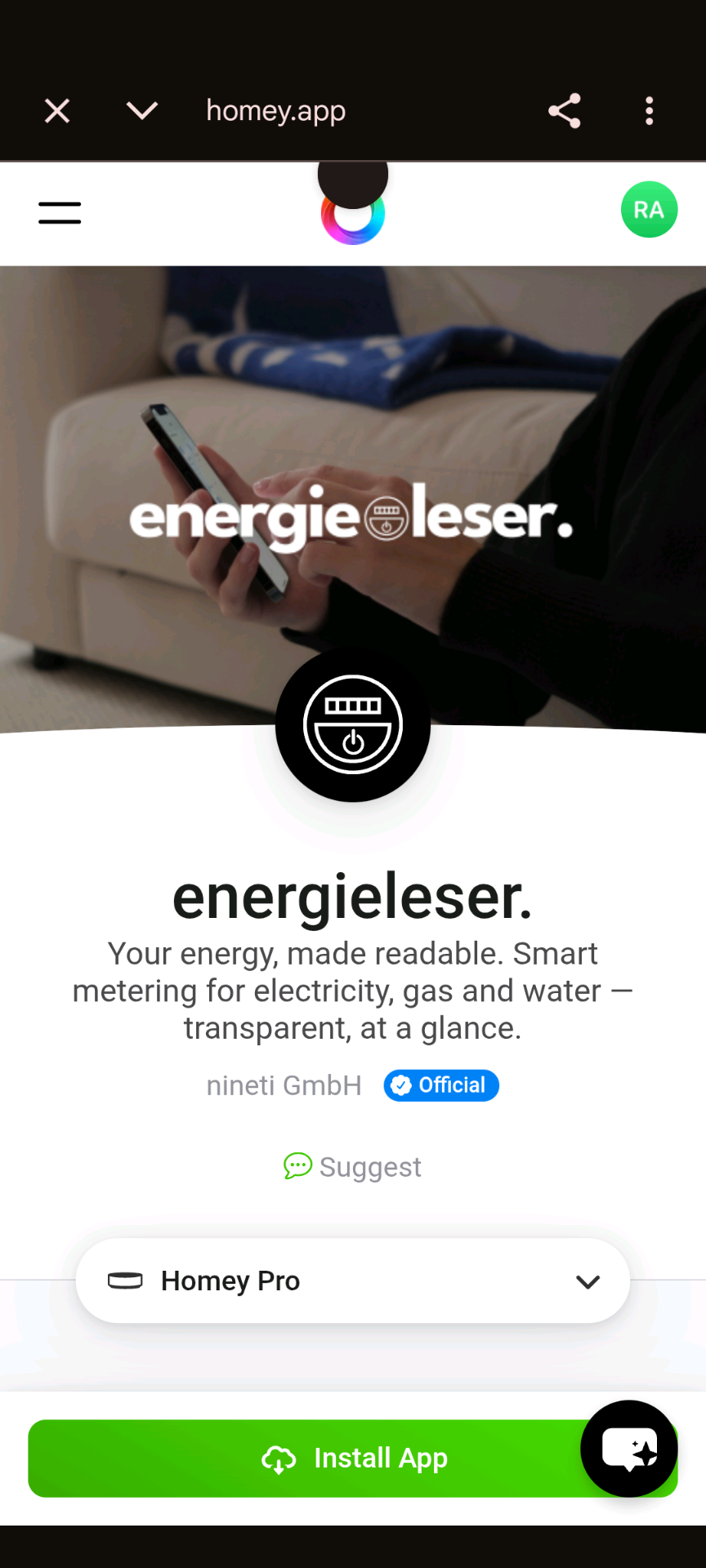
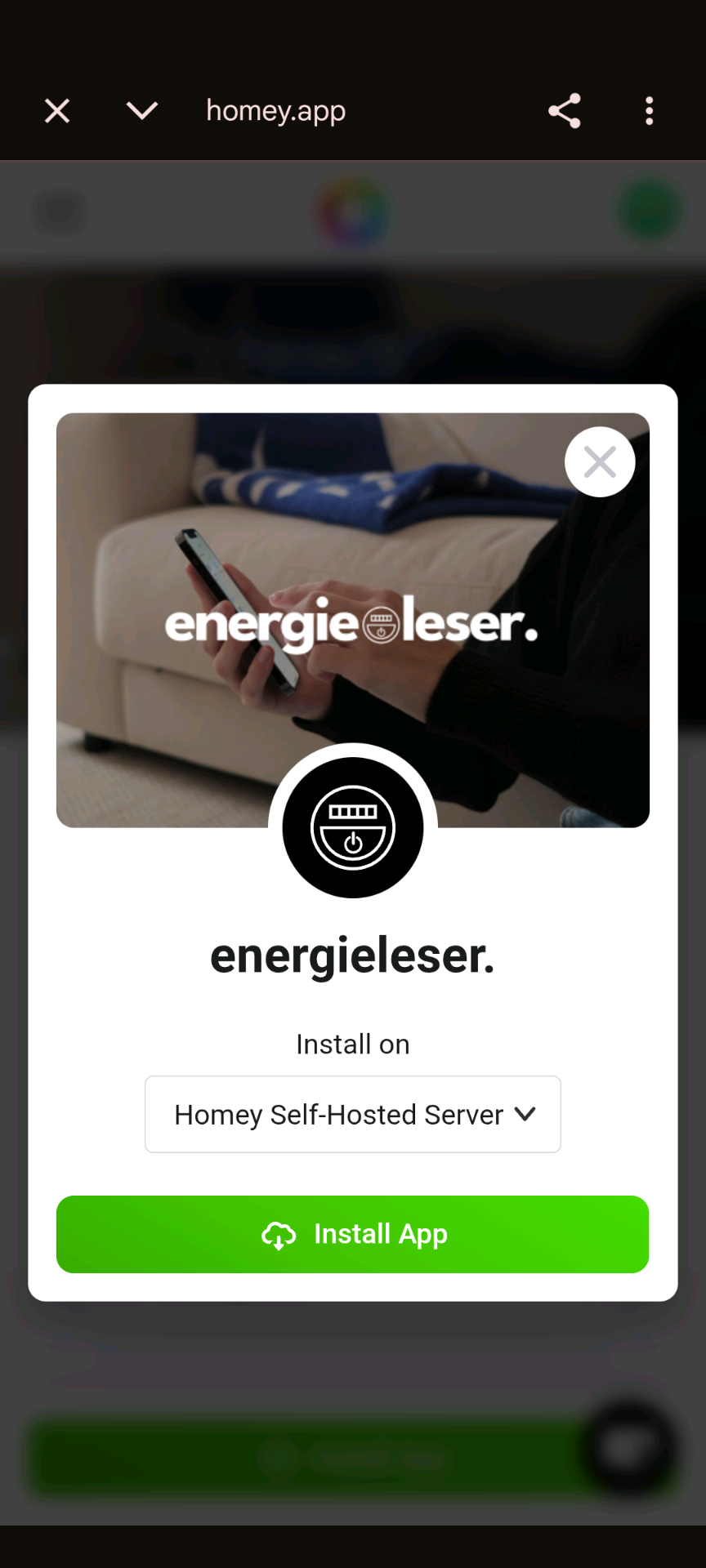
Schritt 4: App installieren
- Wähle auf der App-Seite dein Homey-Gerät aus dem Dropdown aus.
- Tippe auf App installieren.
- Bestätige die Installation im Dialog.
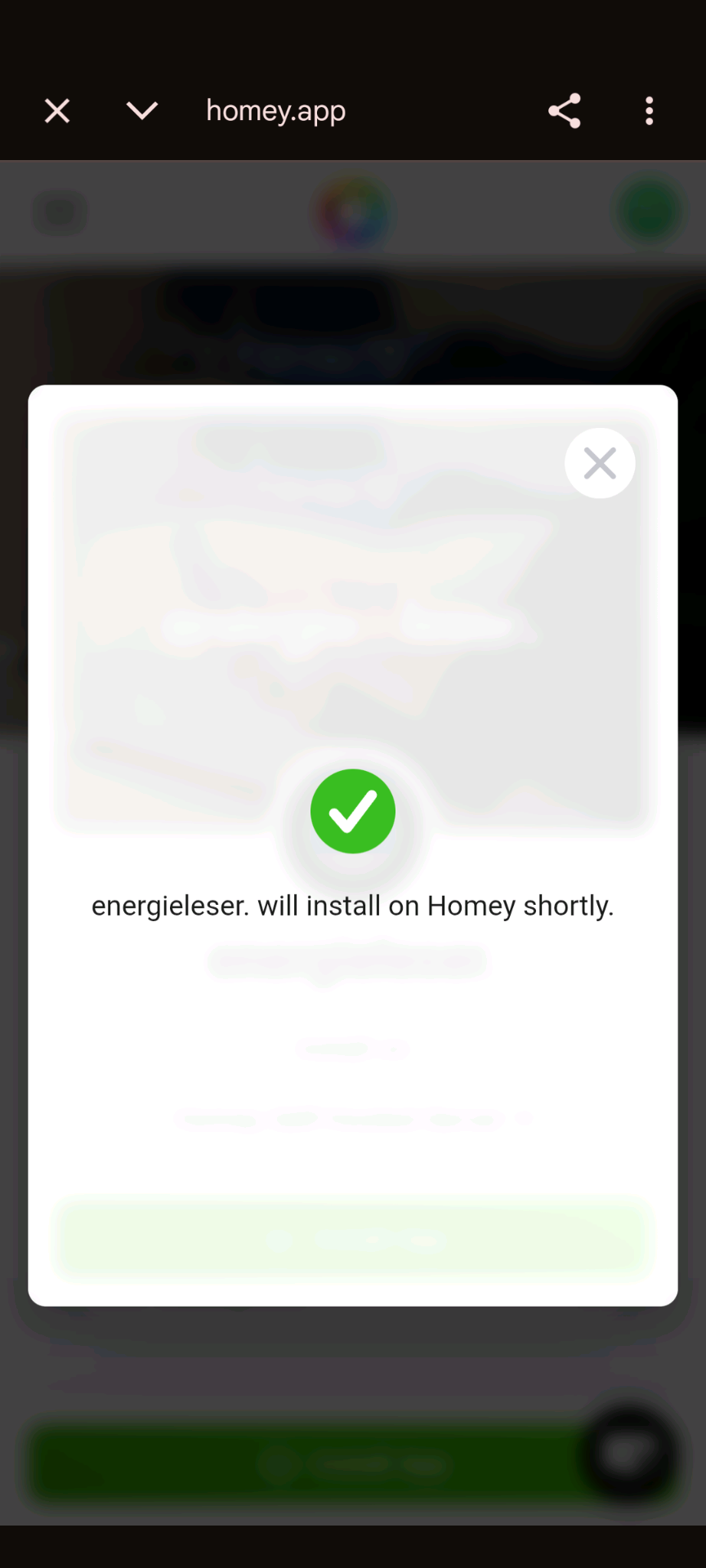
- Es erscheint die Bestätigung: energieleser. wird in Kürze auf Homey installiert.
Schritt 5: Fertig – App installiert
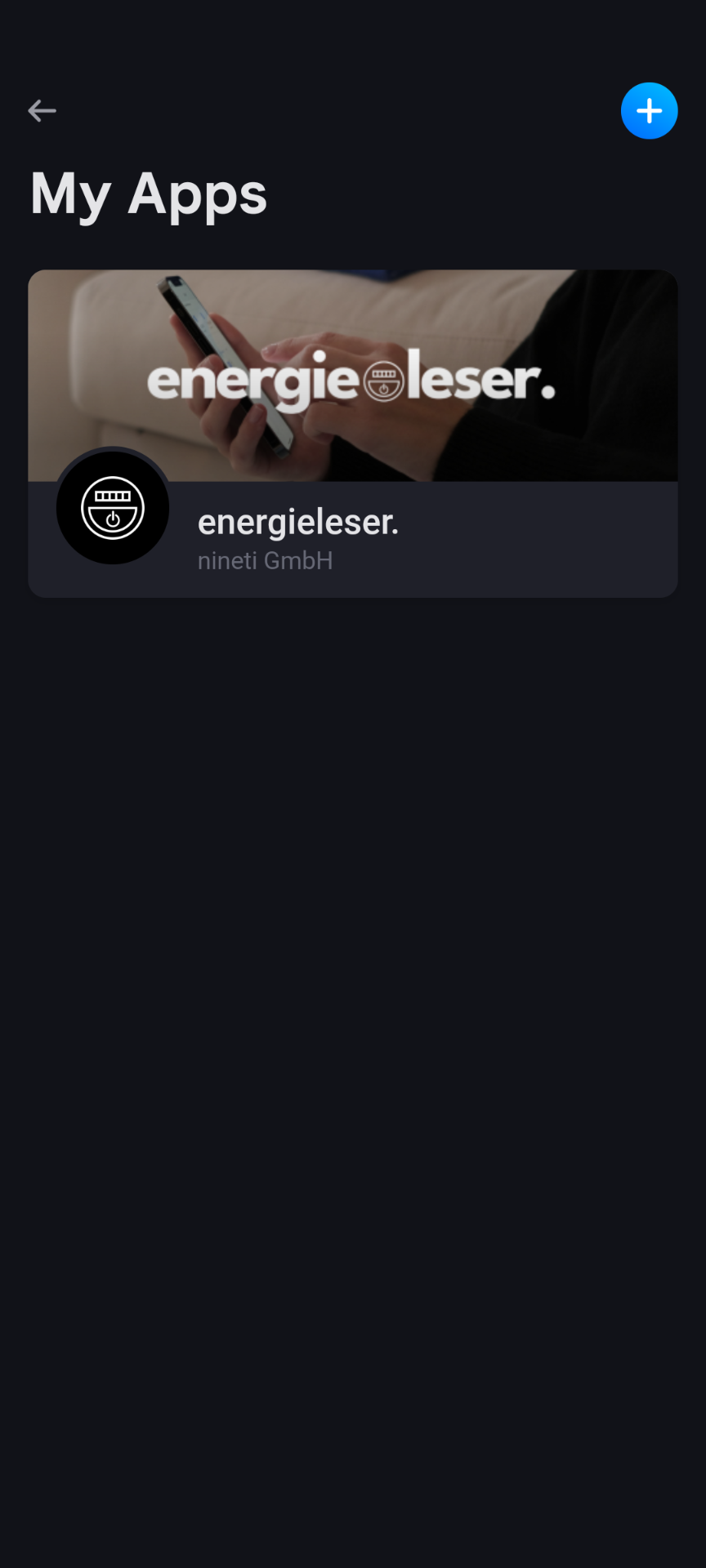
Die energieleser App erscheint jetzt in deiner Liste Meine Apps und ist einsatzbereit.
Teil 2: Gerät in Homey einbinden
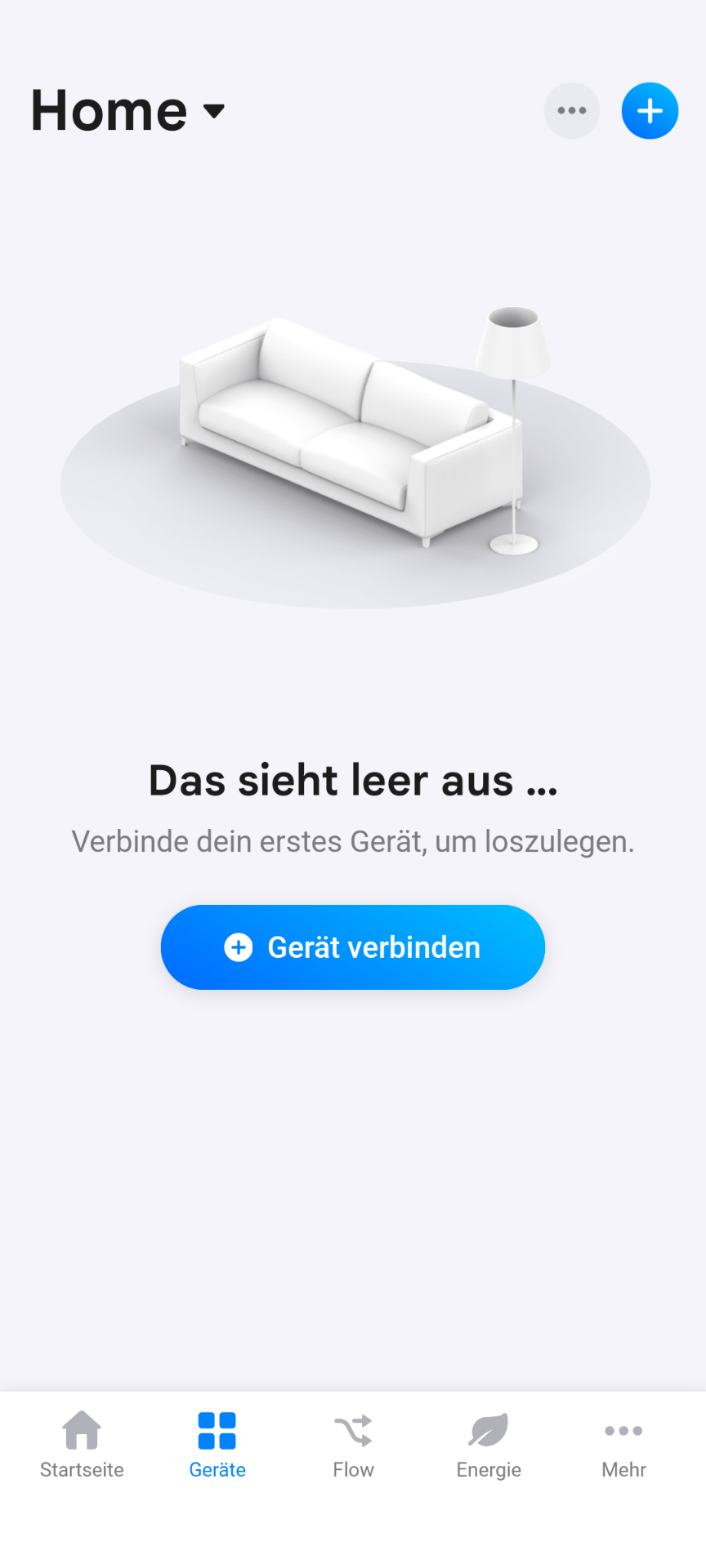
Schritt 1: Geräte-Tab öffnen & neues Gerät hinzufügen
- Öffne die Homey App auf deinem Smartphone.
- Tippe unten auf Geräte (das Kachel-Symbol).
- Tippe oben rechts auf das +-Symbol – oder tippe auf Gerät verbinden, wenn die Geräteliste noch leer ist.
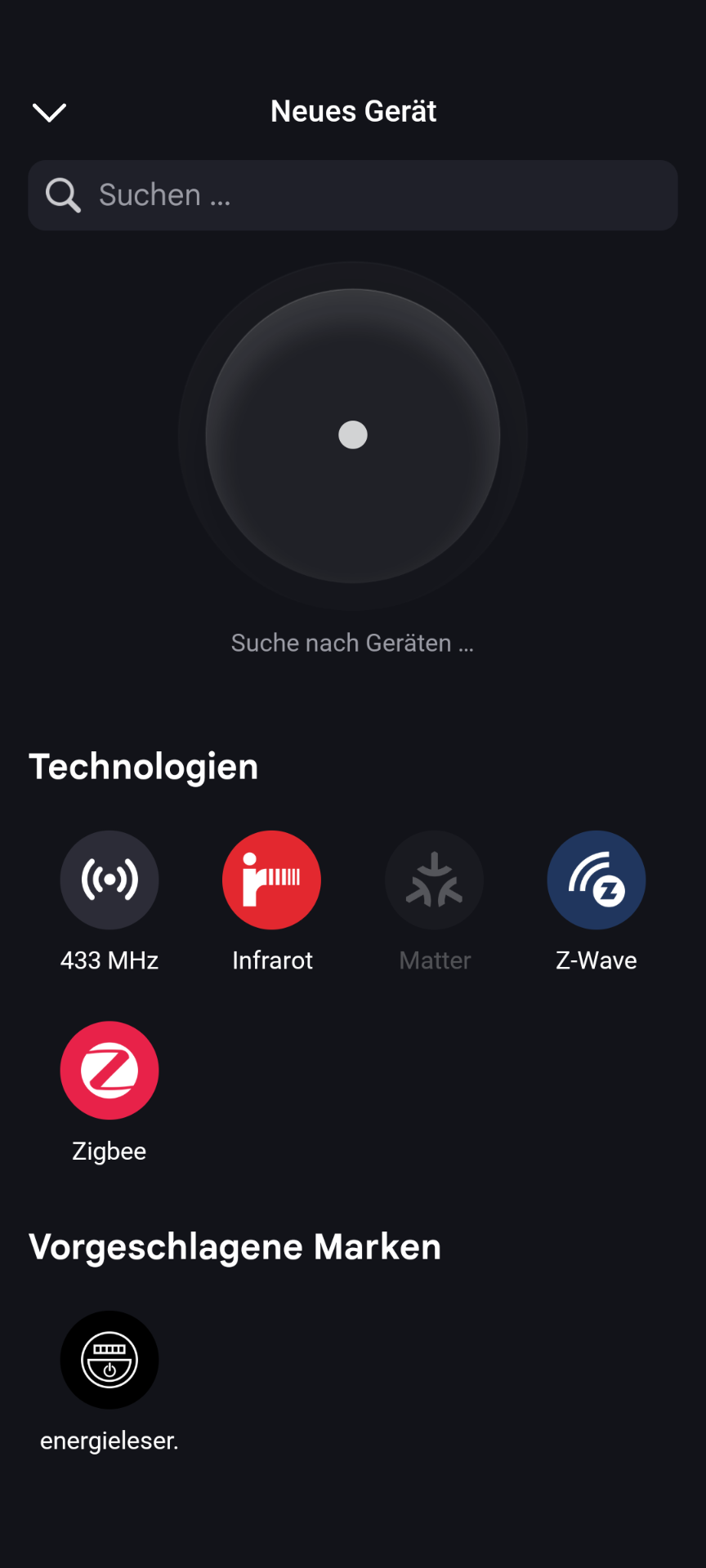
Schritt 2: energieleser unter „Vorgeschlagene Marken" auswählen
- Es öffnet sich die Seite Neues Gerät – Homey sucht automatisch nach Geräten in deiner Nähe.
- Scrolle nach unten zum Abschnitt Vorgeschlagene Marken.
- Tippe auf energieleser.
Schritt 3: Gerätetyp auswählen
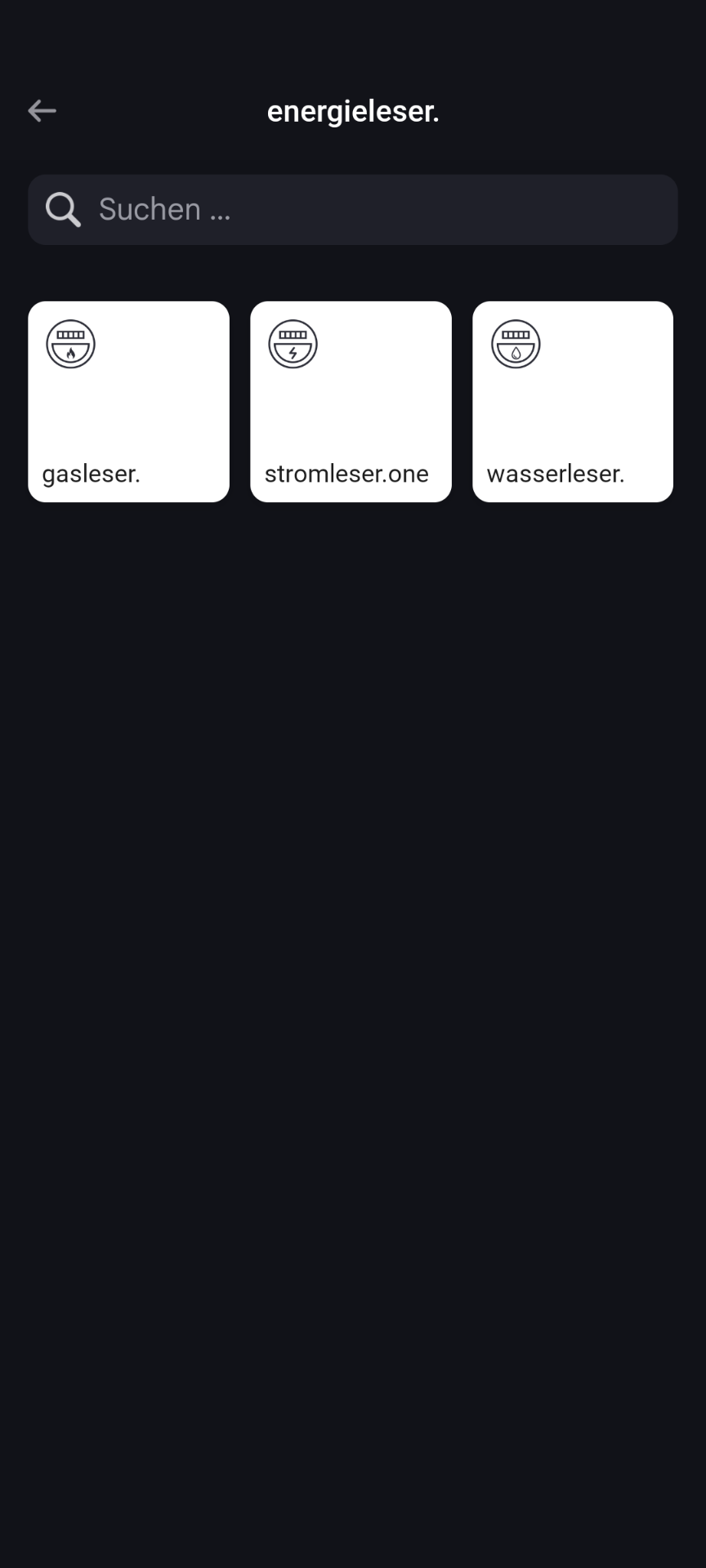
- Du siehst jetzt die drei verfügbaren energieleser-Geräte:
- gasleser.
- stromleser.one
- wasserleser.
- Tippe auf das Gerät, das du einbinden möchtest.
Schritt 4: Verbindung starten
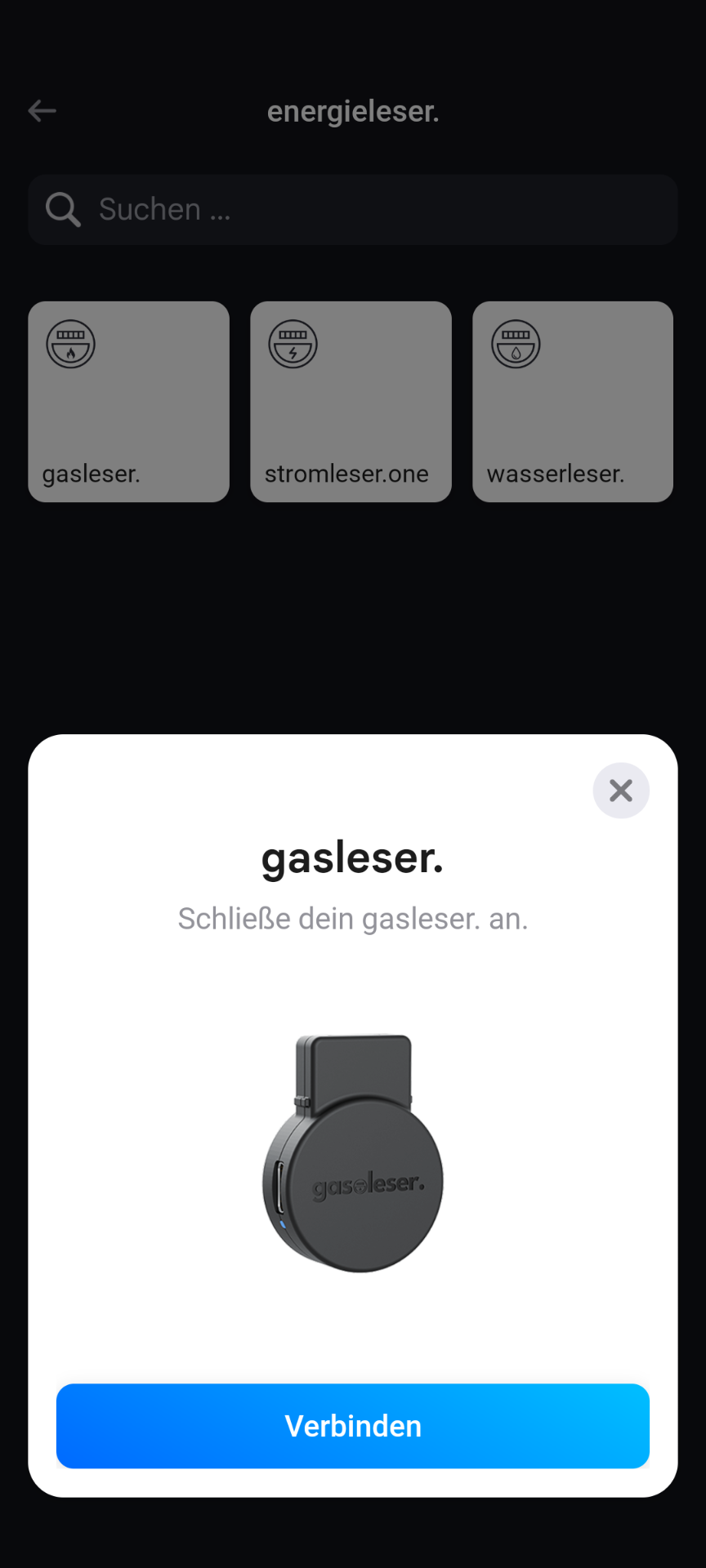
- Ein Dialog erscheint mit der Aufforderung, dein Gerät anzuschließen.
- Tippe auf Verbinden.
Schritt 5: Gerät auswählen
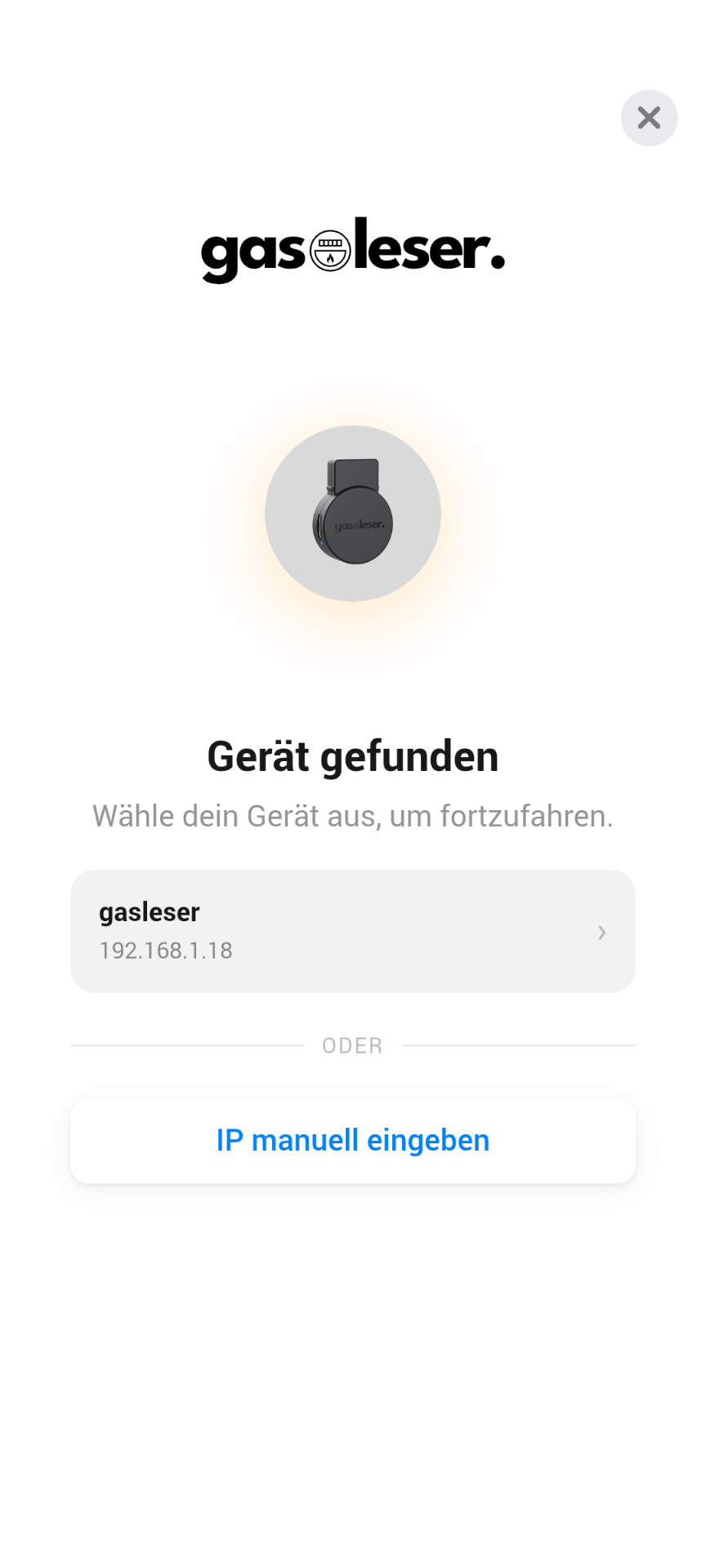
- Homey sucht nun im Netzwerk nach deinem Gerät.
- Sobald es gefunden wurde, erscheint die Meldung Gerät gefunden mit dem Gerätenamen und der IP-Adresse.
- Tippe auf dein Gerät in der Liste, um es auszuwählen.
Falls dein Gerät nicht automatisch gefunden wird, kannst du die IP-Adresse auch manuell eingeben. Tippe dafür auf IP manuell eingeben und trage die IP-Adresse deines Geräts ein.
Die IP-Adresse findest du in der energieleser App: Tippe auf dein Gerät → Zahnrad-Symbol → Geräteinformationen.
Schritt 6: Verbindung bestätigen
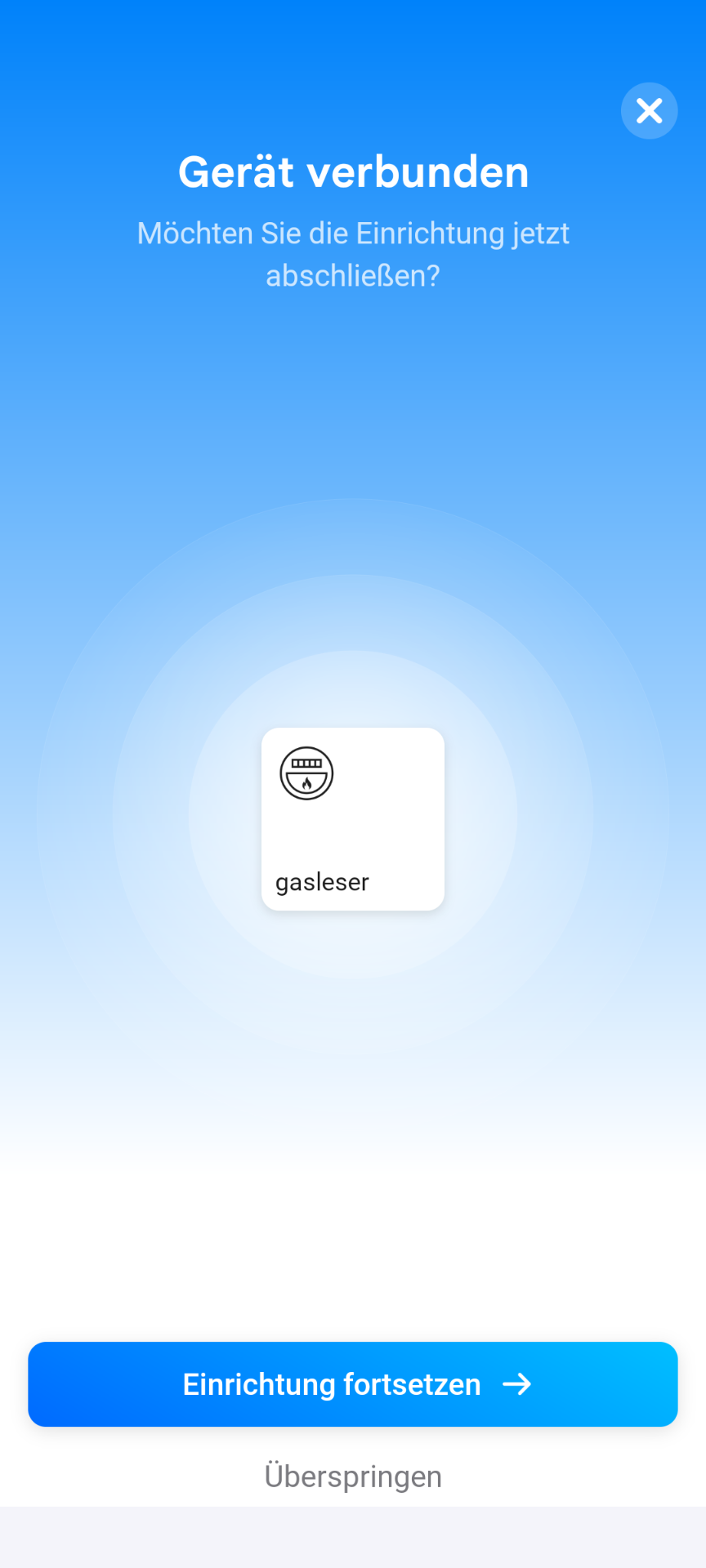
- Homey bestätigt die erfolgreiche Verbindung mit der Meldung Gerät verbunden.
- Tippe auf Einrichtung fortsetzen, um das Gerät zu personalisieren – oder auf Überspringen, um direkt fertig zu werden.
Schritt 7: Gerät personalisieren
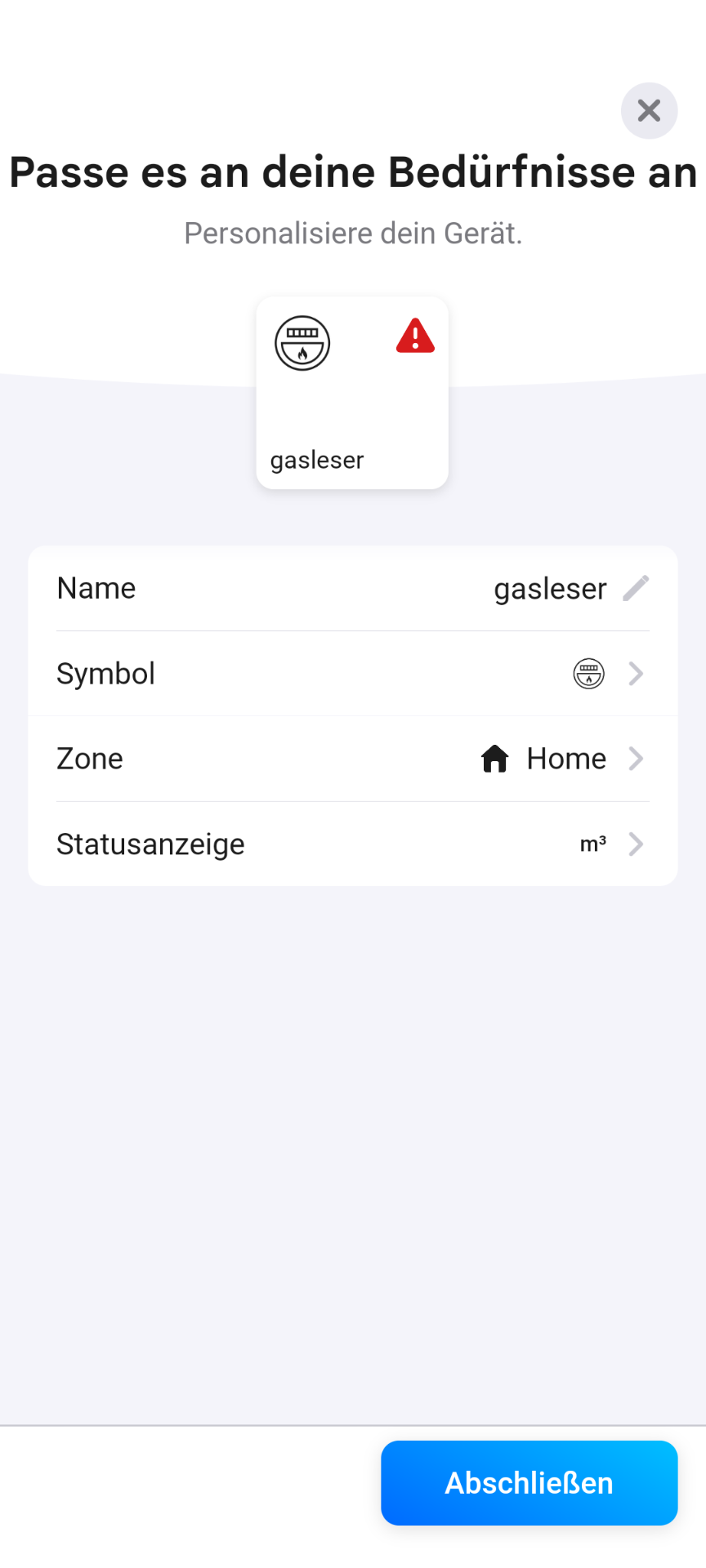
- Auf der Seite Passe es an deine Bedürfnisse an kannst du folgendes anpassen:
- Name: Gib deinem Gerät einen eigenen Namen
- Symbol: Wähle ein passendes Icon
- Zone: Ordne das Gerät einem Raum zu (z. B. „Home", „Keller")
- Statusanzeige: Wähle, welche Einheit auf der Gerätekachel angezeigt wird
- Sobald das Gerät Daten liefert, siehst du bereits deinen aktuellen Messwert auf der Vorschaukachel.
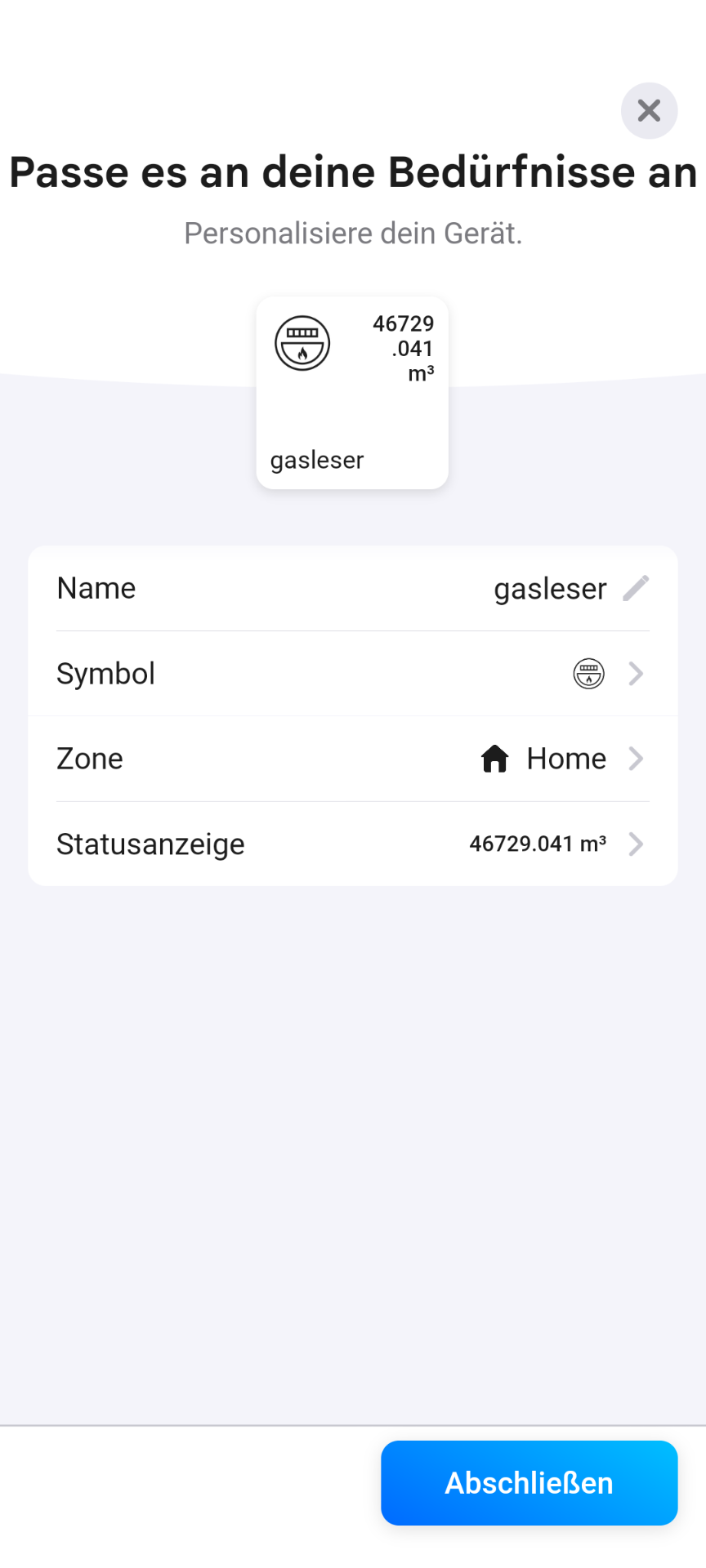
- Tippe auf Abschließen, wenn du fertig bist.
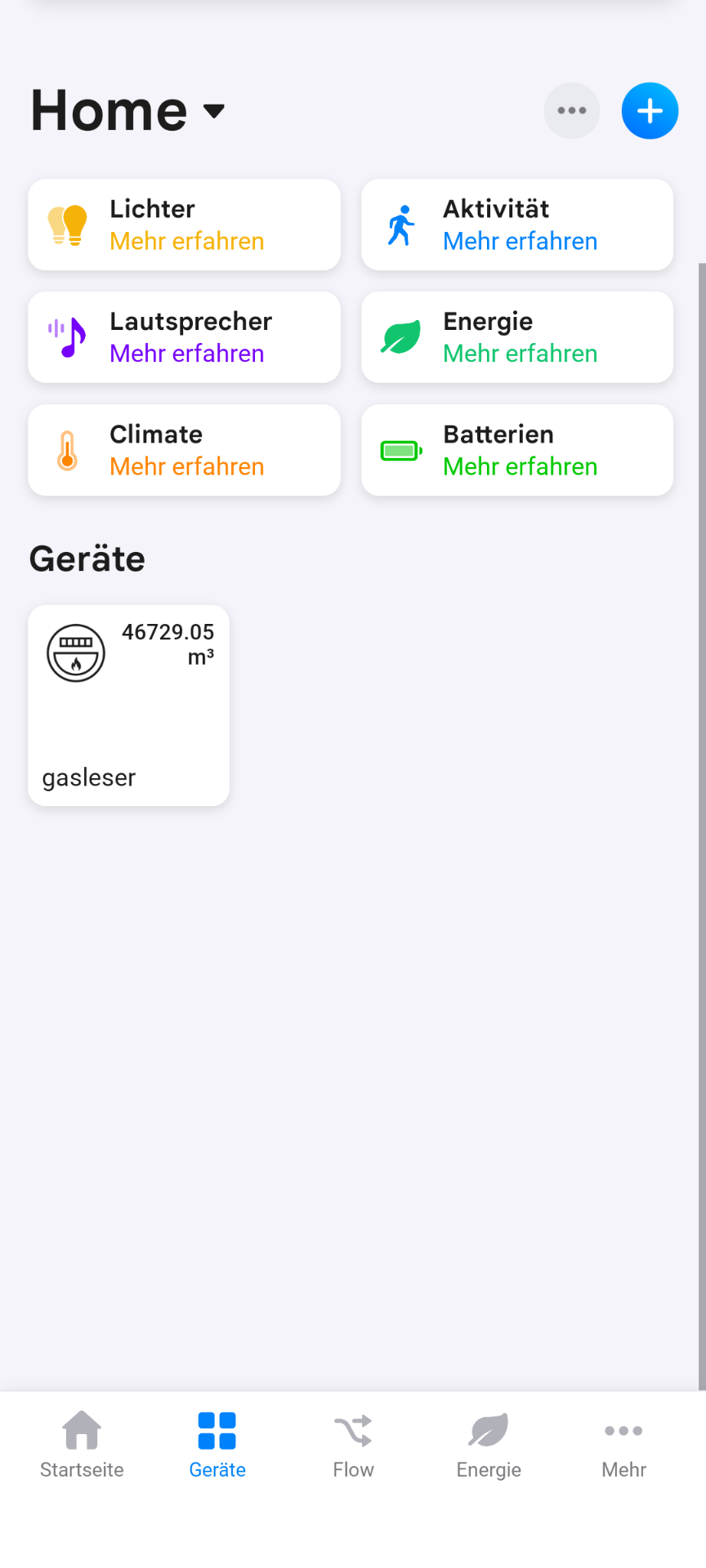
Schritt 8: Fertig!
Dein Gerät ist jetzt erfolgreich in Homey eingebunden und wird im Geräte-Tab als Kachel mit deinen aktuellen Messwerten angezeigt.
Teil 3: Widgets hinzufügen
Mit Homey Widgets kannst du deine Verbrauchsdaten direkt auf der Startseite im Blick behalten. Die energieleser App bietet 6 Widgets:
| Widget | Beschreibung | Gerät erforderlich |
|---|---|---|
| gasleser. | Gesamtverbrauch & Durchfluss in m³ | gasleser |
| stromleser.one | Aktuelle Leistung & Verbrauch in Watt/kWh | stromleser.one |
| wasserleser. | Gesamtverbrauch & Durchfluss in Liter | wasserleser |
| Tageszusammenfassung | Tagesübersicht aller Verbräuche | immer verfügbar |
| Energieübersicht | Gesamtübersicht Strom, Gas & Wasser | immer verfügbar |
| Solar-Bilanz | Einspeisung vs. Verbrauch (Solar) | stromleser.one |
Schritt 1: Widget-Bearbeitungsmodus öffnen
- Öffne die Homey App und wechsle zur Startseite (Haus-Symbol unten links).
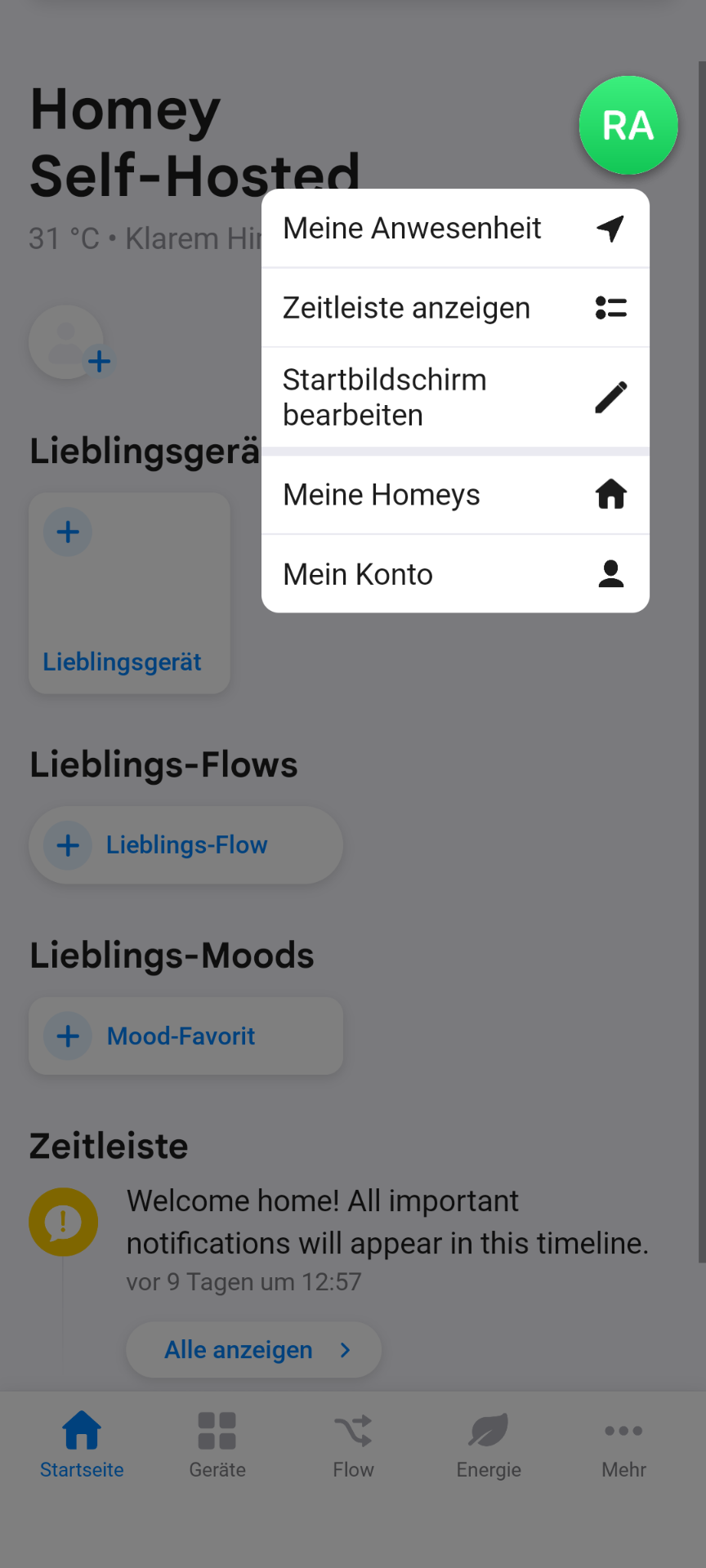
- Tippe oben rechts auf dein Profilbild (grüner Kreis mit Initialen).
- Im Menü, das sich öffnet, tippe auf Startbildschirm bearbeiten.
Schritt 2: Widget hinzufügen
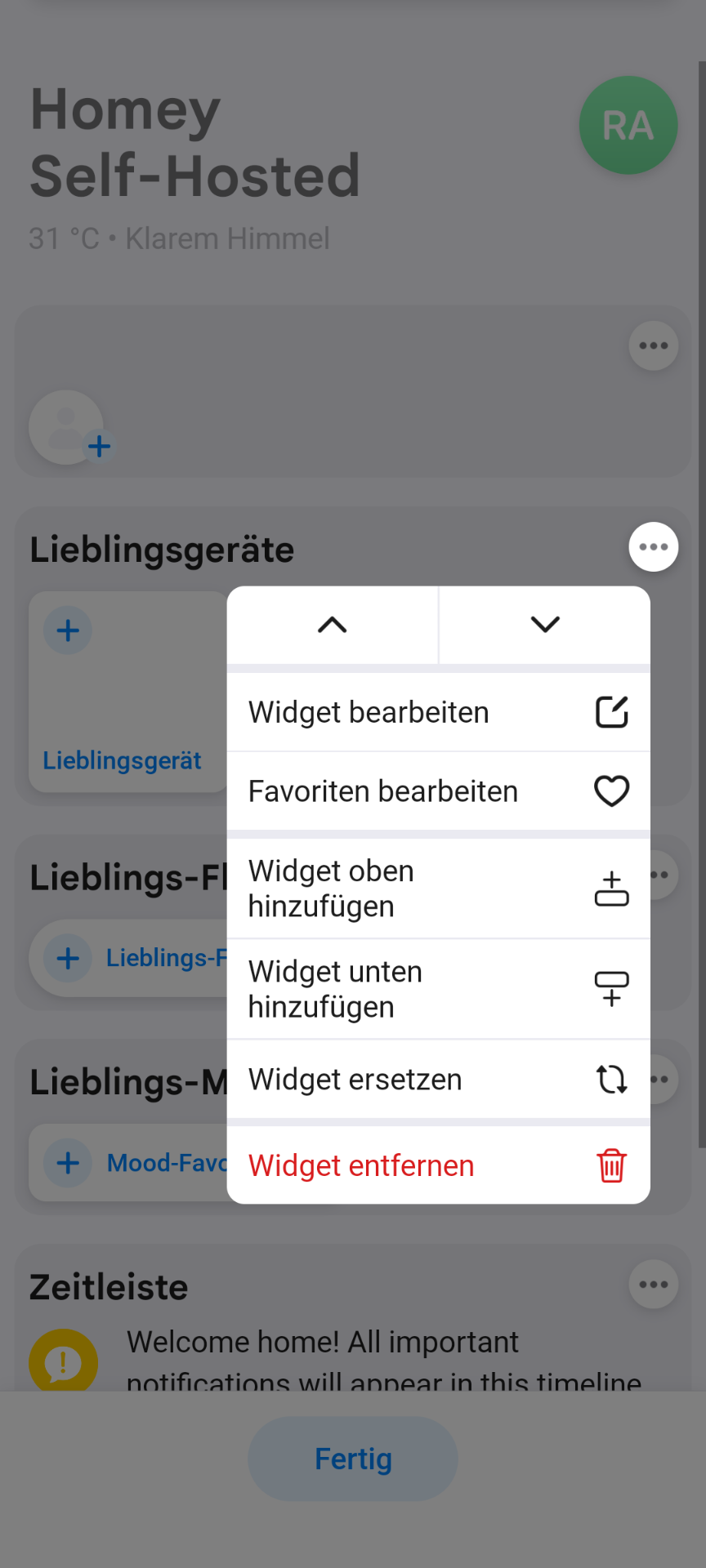
- Die Startseite ist jetzt im Bearbeitungsmodus – tippe auf das ···-Symbol neben einem bestehenden Widget oder auf den +-Bereich.
- Wähle im Kontextmenü Widget oben hinzufügen oder Widget unten hinzufügen.
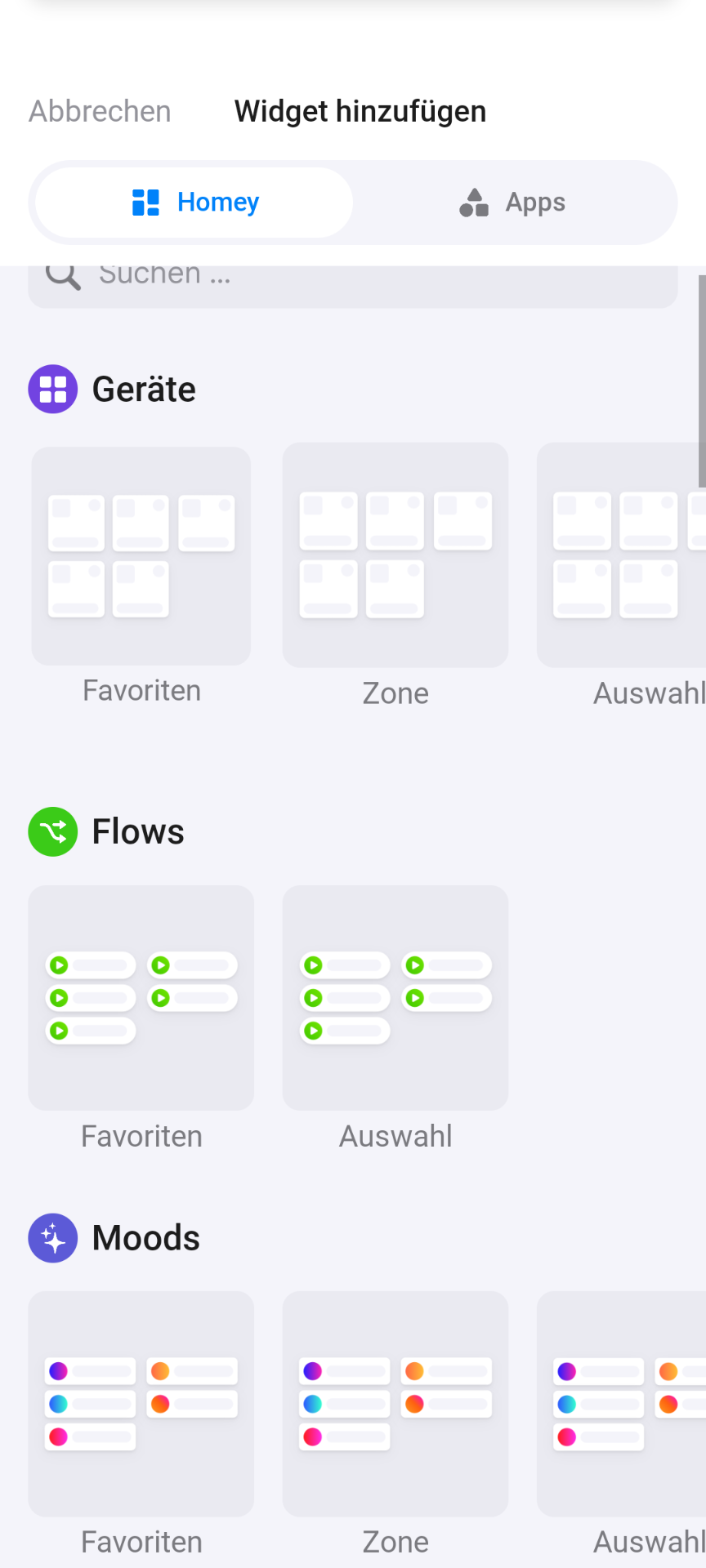
- Es öffnet sich die Seite Widget hinzufügen. Wechsle oben auf den Tab Apps.
- Scrolle zu energieleser und wähle das gewünschte Widget aus.
Schritt 3: Widget konfigurieren & Gerät auswählen
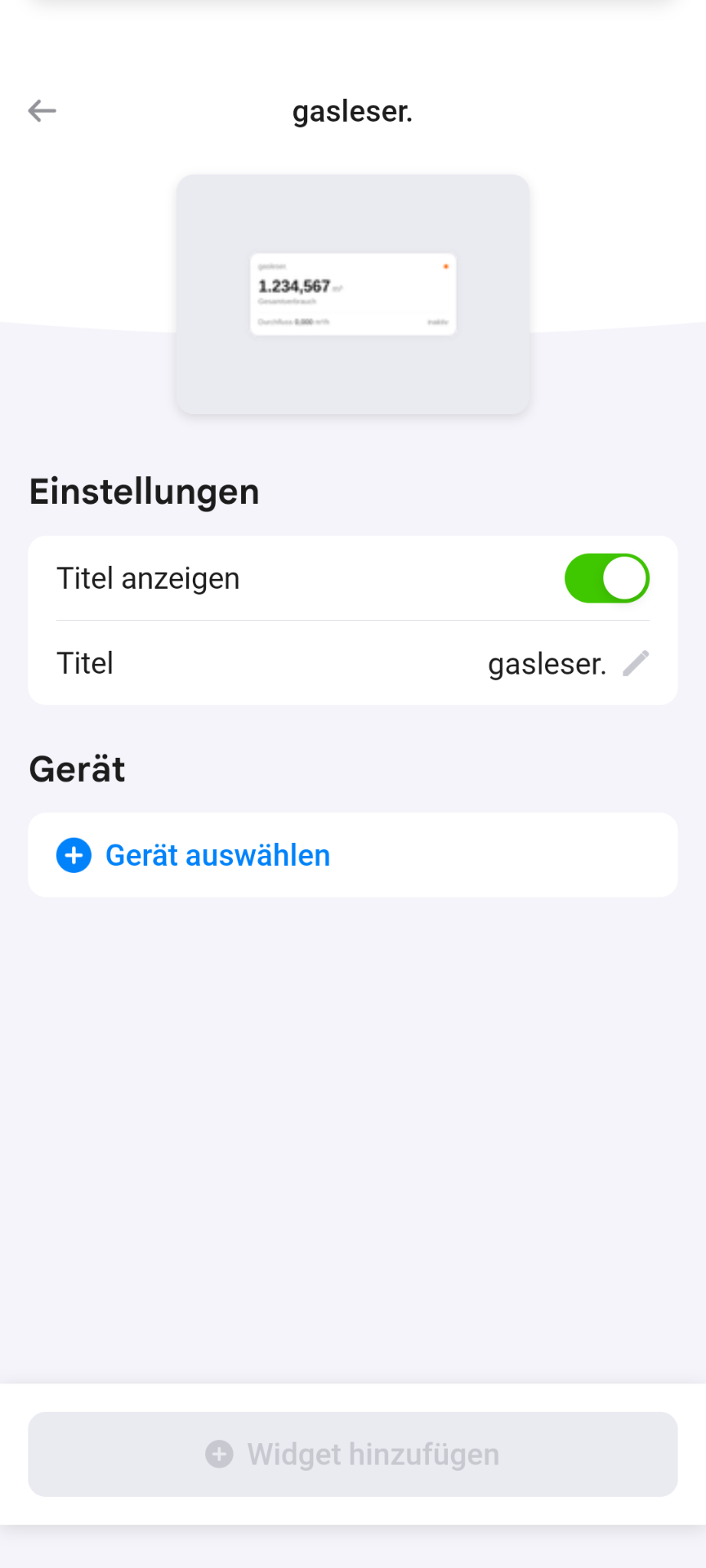
- Du siehst jetzt die Konfigurationsseite des Widgets mit einer Vorschau.
- Unter Einstellungen kannst du:
- Titel anzeigen ein- oder ausschalten
- Den Titel des Widgets anpassen
- Unter Gerät tippst du auf Gerät auswählen und wählst dein energieleser-Gerät aus der Liste.
- Tippe abschließend auf Widget hinzufügen.
Widgets wie Tageszusammenfassung und Energieübersicht benötigen keine Geräteauswahl – sie zeigen automatisch alle verbundenen energieleser-Geräte an.
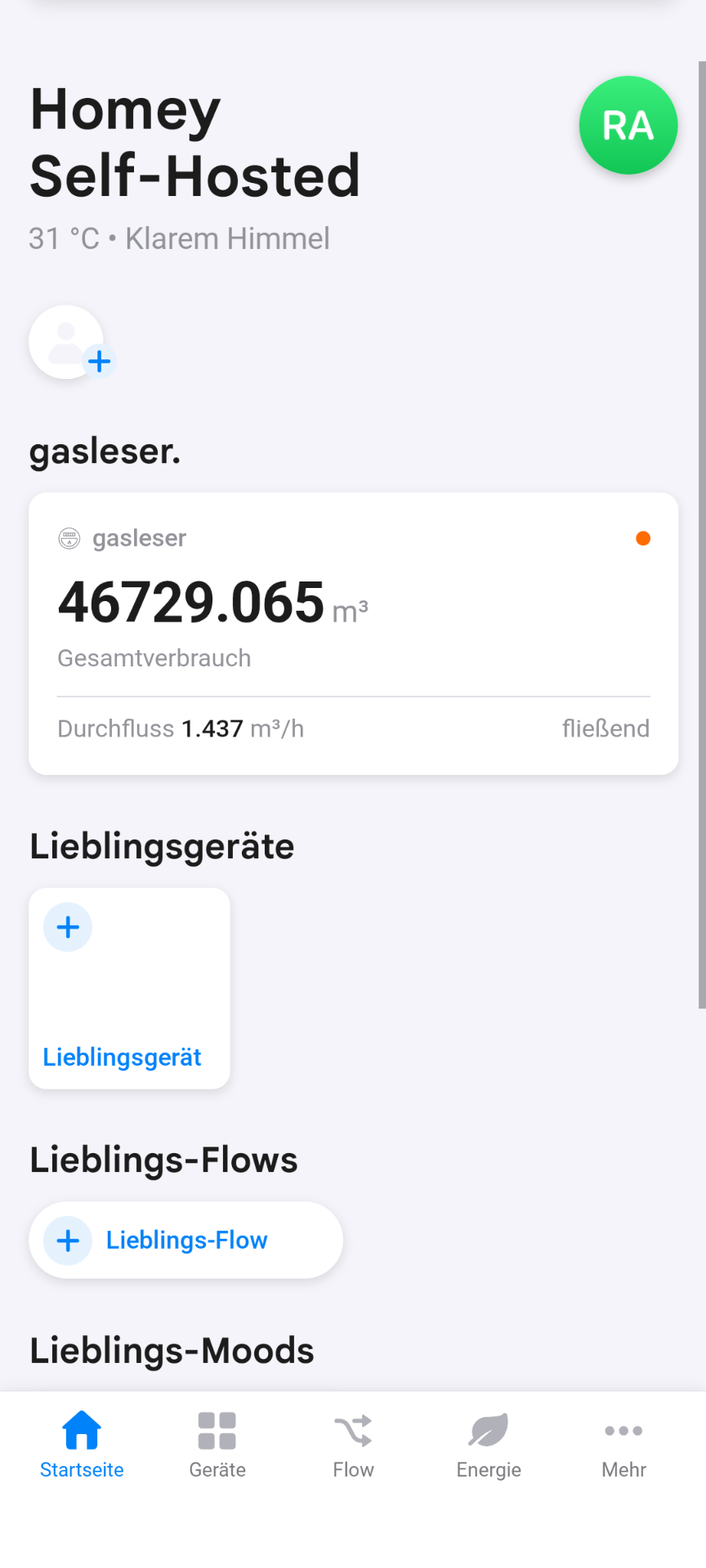
Schritt 4: Fertig – Widget auf der Startseite
Das Widget erscheint jetzt auf deiner Homey-Startseite mit deinen Live-Messdaten.
Teil 4: Flows erstellen
Mit Homey Flows kannst du vollautomatische Abläufe auf Basis deiner Messdaten einrichten. Die energieleser App stellt dafür eigene Auslöser (Trigger) und Bedingungen bereit.
Verfügbare Auslöser (Wenn)
| Auslöser | Gerät | Beschreibung |
|---|---|---|
| Gas fließt | gasleser | Wird ausgelöst, wenn Gasfluss erkannt wird |
| Gas fließt nicht mehr | gasleser | Wird ausgelöst, wenn der Gasfluss stoppt |
| Stromverbrauch überschreitet X Watt | stromleser.one | Wird ausgelöst, wenn die Leistung einen Schwellenwert übersteigt |
| Solareinspeisung gestartet | stromleser.one | Wird ausgelöst, wenn Strom ins Netz eingespeist wird |
| Solareinspeisung gestoppt | stromleser.one | Wird ausgelöst, wenn die Einspeisung aufhört |
| Täglicher Wasserverbrauch überschritten | wasserleser | Wird ausgelöst, wenn das Tageslimit erreicht wird |
| Wasser fließt | wasserleser | Wird ausgelöst, wenn Wasserfluss erkannt wird |
| Wasser fließt nicht mehr | wasserleser | Wird ausgelöst, wenn der Wasserfluss stoppt |
| Wasser fließt zu lange | wasserleser | Wird ausgelöst, wenn der Fluss zu lange anhält |
Verfügbare Bedingungen (Und)
| Bedingung | Gerät |
|---|---|
| Gas fließt / fließt nicht | gasleser |
| Stromverbrauch ist / ist nicht über X Watt | stromleser.one |
| Strom wird / wird nicht eingespeist | stromleser.one |
| Wasser fließt / fließt nicht | wasserleser |
Flow erstellen
- Tippe in der Homey App unten auf Flow (das Pfeil-Symbol).
- Tippe oben rechts auf das +-Symbol.
- Konfiguriere deinen Flow:
- Wenn: Wähle einen der energieleser-Auslöser und das zugehörige Gerät aus.
- Und: Füge optional eine Bedingung hinzu.
- Dann: Lege eine Aktion fest, z. B. eine Push-Benachrichtigung senden oder ein anderes Gerät steuern.
- Tippe oben rechts auf Speichern.
Beispiel 1 – Hoher Stromverbrauch: Wenn der stromleser.one mehr als 3.000 Watt meldet → Sende die Benachrichtigung: „Achtung: Hoher Stromverbrauch!"
Beispiel 2 – Wasserleck erkennen: Wenn Wasser fließt zu lange (wasserleser) → Sende die Benachrichtigung: „Mögliches Leck – Wasser fließt seit über X Minuten!"
Beispiel 3 – Solar-Überschuss nutzen: Wenn Solareinspeisung gestartet (stromleser.one) → Schalte die Waschmaschine ein.
Häufige Probleme
Gerät wird nicht automatisch gefunden
- Stelle sicher, dass sich dein energieleser-Gerät im selben Netzwerk (WLAN/WiFi) wie dein Homey befindet.
- Prüfe, ob dein Gerät mit dem Internet verbunden und aktiv ist.
- Versuche, die IP-Adresse manuell einzugeben (über IP manuell eingeben in Schritt 5).
Das Gerät zeigt nach der Verbindung ein Warnsymbol (⚠️)
- Das Warnsymbol auf der Gerätekachel verschwindet, sobald das Gerät die ersten Messwerte liefert.
- Warte kurz und aktualisiere die Ansicht.
Verbindung schlägt fehl
- Starte die Homey App neu und versuche es erneut.
- Stelle sicher, dass du die neueste Version der energieleser Homey App installiert hast.
Flow wird nicht ausgelöst
- Überprüfe, ob die Bedingungen deines Flows korrekt konfiguriert sind.
- Stelle sicher, dass der Flow in der Flow-Übersicht aktiv (eingeschaltet) ist.
Bei weiteren Fragen oder Problemen wende dich an den energieleser Support unter info@energieleser.de oder besuche das Homey Community Forum.